AUSGEZEICHNET.org
Dashboard
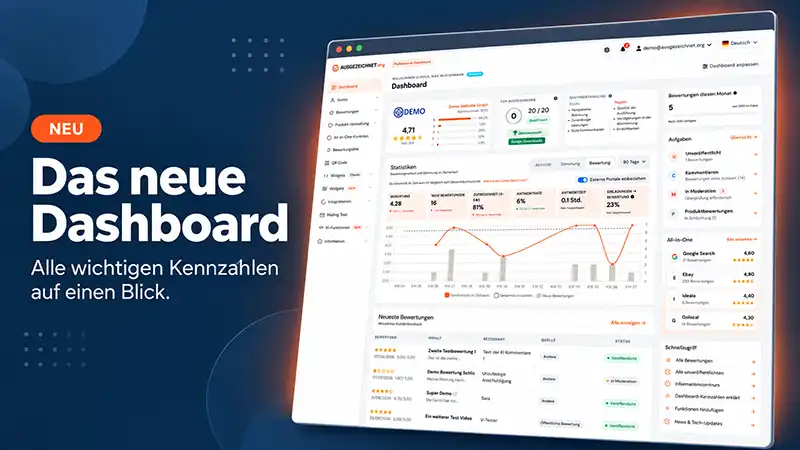
Dashboard-Erklärung & Modulübersicht
Das AUSGEZEICHNET.org Dashboard gibt dir einen vollständigen Überblick über deine Bewertungen,
Einladungen und die Performance deines Shops. Du kannst es individuell anpassen – wähle genau die
Module aus, die für dich relevant sind, und blende alles andere aus.

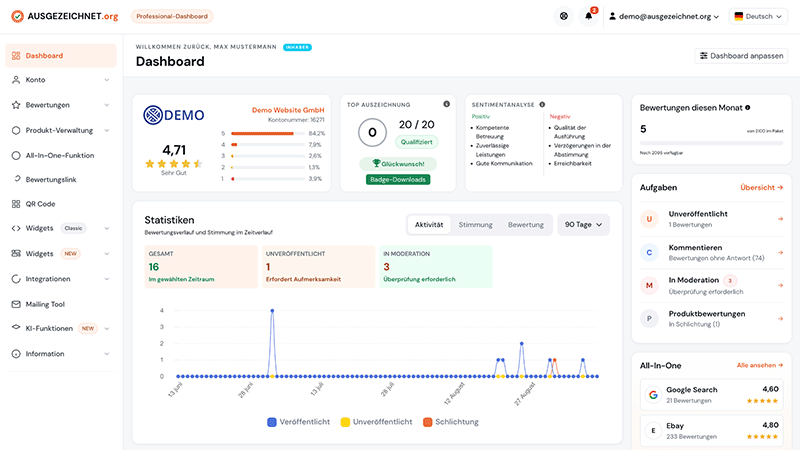
Dashboard-Gesamtansicht mit aktivierten Modulen
Dashboard anpassen
Über den Button „Dashboard anpassen" (oben rechts) kannst du festlegen, welche Module
angezeigt werden. Einige Module sind immer sichtbar und können nicht ausgeblendet werden.
Bewertungsübersicht
Immer sichtbar
Top Award
Ein-/ausblendbar
Stimmung (KI-Analyse)
Ein-/ausblendbar
Statistiken im Zeitverlauf
Immer sichtbar
Bewertungen nach Kanal
Ein-/ausblendbar
Bewertung nach Kriterien
Ein-/ausblendbar
Bewertungsvolumen
Ein-/ausblendbar
Neueste Bewertungen
Ein-/ausblendbar
Zu erledigen
Immer sichtbar
All-in-One
Ein-/ausblendbar
Schnellzugriffe
Ein-/ausblendbar
● Blau markierte Module sind immer sichtbar und können nicht deaktiviert werden –
sie enthalten die wichtigsten Kerninformationen deines Accounts.
Alle Module im Überblick
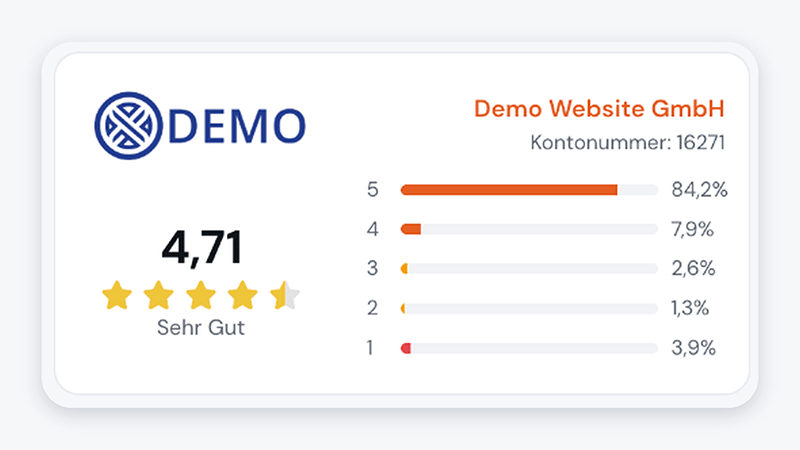
Bewertungsübersicht Immer sichtbar
Die Bewertungsübersicht zeigt auf einen Blick den aktuellen Stand deiner Shop-Bewertungen:
- Gesamtbewertung und Sternebewertung (z. B. 4,71 – „Sehr gut")
- Verteilung nach Sternen (1–5) als Balkengrafik mit Prozentwerten
- Kontonummer und Shop-Name
Außerdem siehst du hier, wie viele Bewertungen du in diesem Monat erhalten hast und wie viele
noch im verfügbaren Kontingent deines Pakets verbleiben.

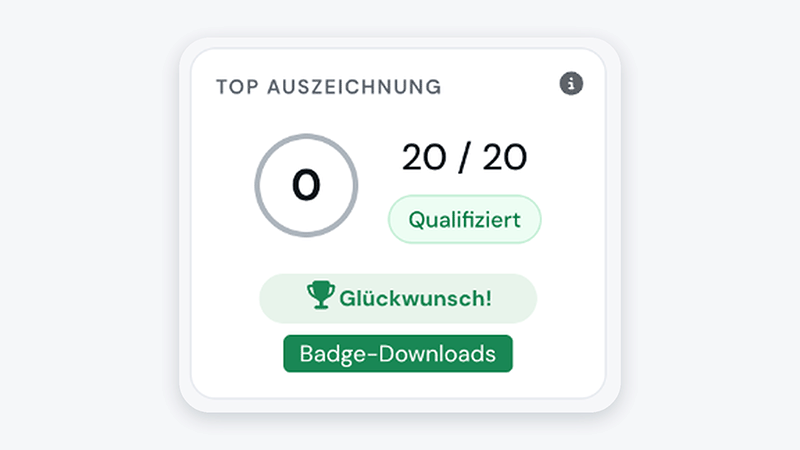
Top Award
Zeigt deinen aktuellen Qualifizierungsstatus für die AUSGEZEICHNET.org Top-Auszeichnung –
zum Beispiel 20 / 20 gesammelte Bewertungen mit dem Status „Qualifiziert".
- Fortschrittsanzeige: wie viele der benötigten Bewertungen bereits vorliegen
- Statusbadge: „Qualifiziert" sobald das Ziel erreicht ist
- Direktzugriff auf Badge-Downloads für deine Website oder Marketing-Materialien
Stimmung (KI-Analyse)
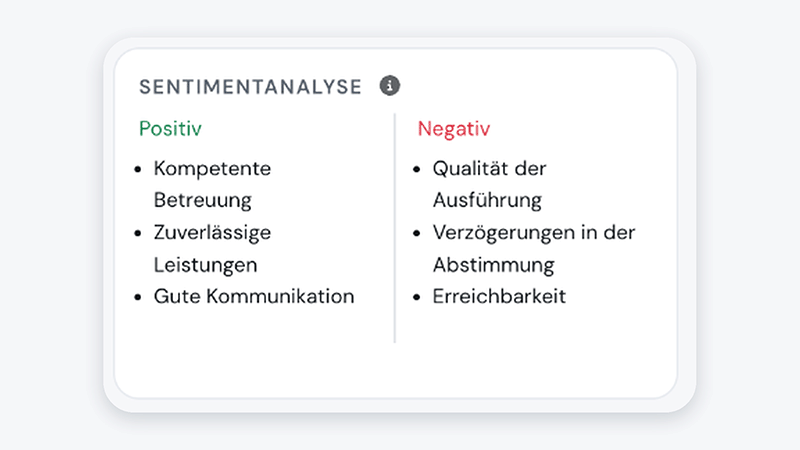
Die KI-gestützte Sentimentanalyse liest deine Bewertungstexte aus und fasst zusammen,
was Kunden besonders loben und wo sie Verbesserungspotenzial sehen.
-
Positiv: Themen, die besonders häufig gelobt werden –
z. B. „Kompetente Betreuung", „Zuverlässige Leistungen", „Gute Kommunikation"
-
Negativ: Themen mit dem meisten Verbesserungspotenzial –
z. B. „Qualität der Ausführung", „Verzögerungen in der Abstimmung"
● Die Stimmungsanalyse basiert auf den Texten der zuletzt eingegangenen Bewertungen. Je mehr Bewertungen mit Freitext vorhanden sind, desto aussagekräftiger das Ergebnis.
Statistiken im Zeitverlauf Immer sichtbar
Das zentrale Analyse-Modul des Dashboards. Du kannst zwischen drei Ansichten und vier Zeiträumen wählen.
Zeitraum wählen
7 Tage
30 Tage
90 Tage
12 Monate
Der gewählte Zeitraum gilt für alle drei Ansichten gleichzeitig.
Alle Kennzahlen werden außerdem mit der gleich langen Vorperiode verglichen –
die Veränderung erscheint als kleine Zeile unter der Kennzahl.
Ansicht: Aktivität
Aktivität
Stimmung
Bewertung
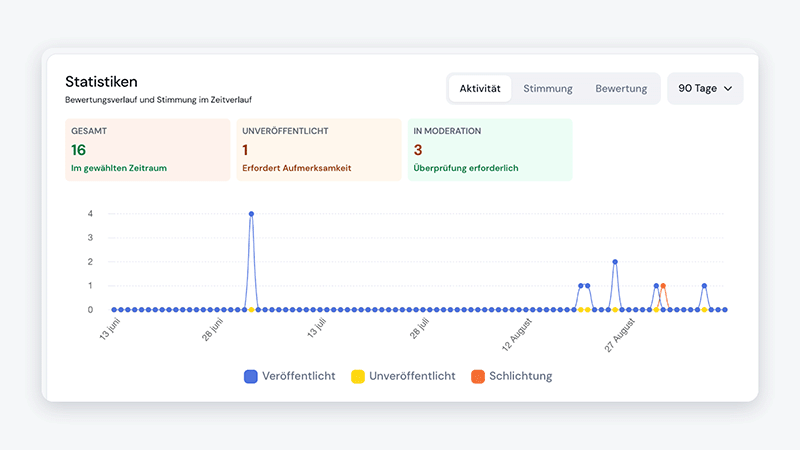
Zeigt den zeitlichen Verlauf aller eingegangenen Bewertungen im gewählten Zeitraum, aufgeteilt nach Status:
- Veröffentlicht (blau) – öffentlich sichtbare Bewertungen
- Unveröffentlicht (gelb) – noch nicht freigegebene Bewertungen
- Schlichtung (orange) – Bewertungen in Schlichtungsverfahren
Außerdem werden drei Kennzahlen-Kacheln angezeigt:
- Gesamt – alle Bewertungen im Zeitraum
- Unveröffentlicht – mit Hinweis „Erfordert Aufmerksamkeit"
- In Moderation – mit Hinweis „Überprüfung erforderlich"
Ansicht: Stimmung
Aktivität
Stimmung
Bewertung
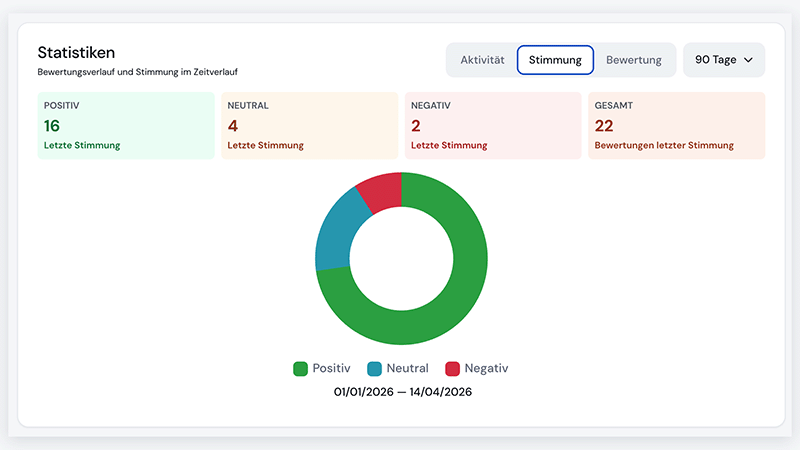
Visualisiert die emotionale Tendenz der Bewertungstexte im Zeitverlauf – wie positiv oder
negativ Kunden in einem bestimmten Zeitraum geschrieben haben.
Ansicht: Bewertung
Aktivität
Stimmung
Bewertung
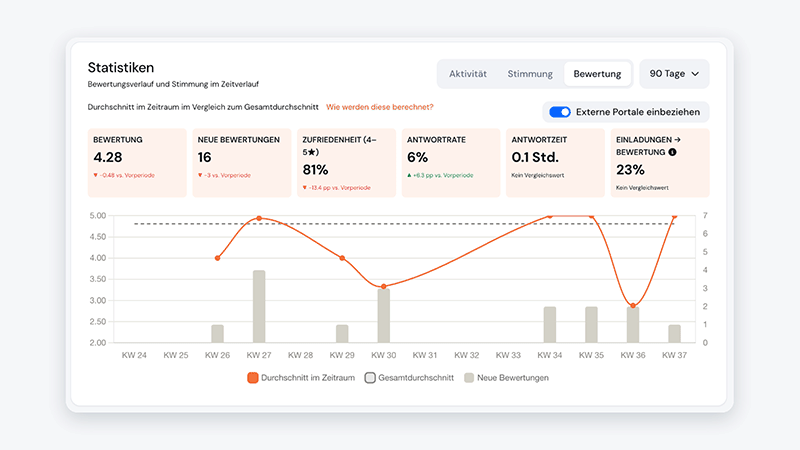
Zeigt die durchschnittliche Sternebewertung im Zeitverlauf – als Linienkurve (Durchschnitt
im Zeitraum) kombiniert mit Balken (neue Bewertungen je Zeiteinheit).
Zusätzlich werden sechs Kennzahlen-Kacheln eingeblendet:
- Bewertung – Ø-Sterne der neuen Bewertungen im Zeitraum
- Neue Bewertungen – Gesamtanzahl im Zeitraum
- Zufriedenheit (4–5★) – Anteil positiver Bewertungen
- Antwortrate – Anteil beantworteter Bewertungen
- Antwortzeit – Ø Zeit bis zur ersten Antwort
- Einladungen → Bewertung – Konversionsrate deiner Einladungen
ℹ Mit dem Schalter „Externe Portale einbeziehen" kannst du festlegen,
ob Bewertungen aus verbundenen Portalen (Google, Ebay, Idealo …) in die Berechnung einfließen.
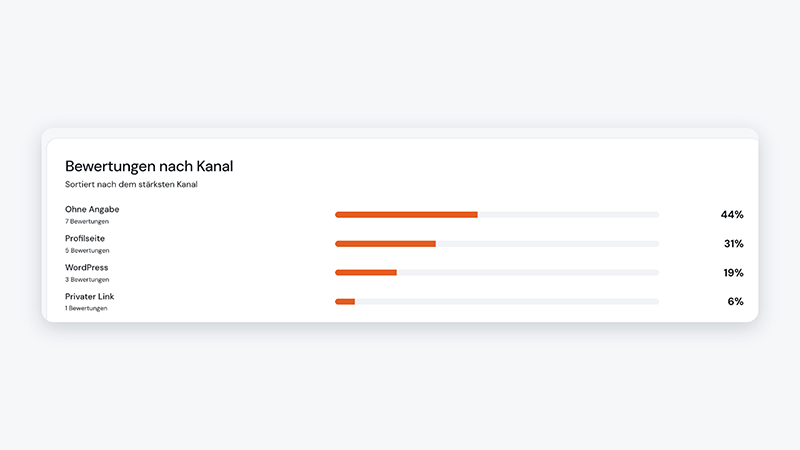
Bewertungen nach Kanal
Zeigt, über welche Wege deine Kunden Bewertungen abgegeben haben – sortiert nach dem stärksten Kanal.
Jeder Kanal wird als Balken mit Prozentwert dargestellt.
Typische Kanäle:
- Ohne Angabe – Kanal nicht eindeutig zuordenbar
- Profilseite – direkt über deine AUSGEZEICHNET.org-Profilseite
- WordPress – über das WordPress/WooCommerce-Plugin
- Privater Link – über einen personalisierten Bewertungslink
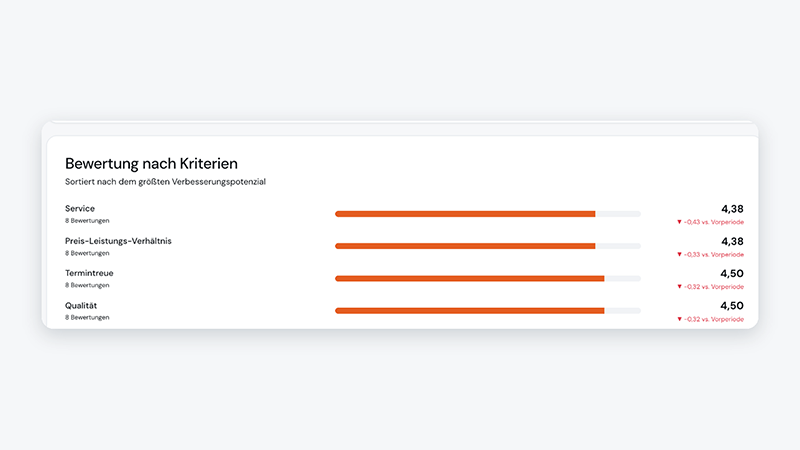
Bewertung nach Kriterien
Schlüsselt die Bewertungen nach einzelnen Bewertungskriterien auf – sortiert nach dem
größten Verbesserungspotenzial. So siehst du auf einen Blick, in welchem Bereich
Handlungsbedarf besteht.
Typische Kriterien:
- Service
- Preis-Leistungs-Verhältnis
- Termintreue
- Qualität
Zu jedem Kriterium wird die Ø-Bewertung sowie die Veränderung zur Vorperiode angezeigt
(z. B. ▼ −0,43 vs. Vorperiode).
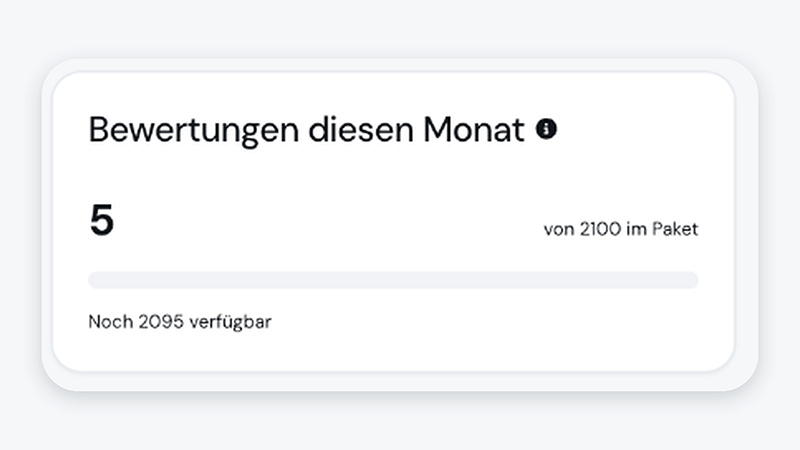
Bewertungsvolumen
Visualisiert die Menge der verfügbaren Bewertungen im laufenden Monat. (Die Anzahl der Bewertungen, die angezeigt werden können. Bewertungsseinldungen sind generell nicht limitiert.)
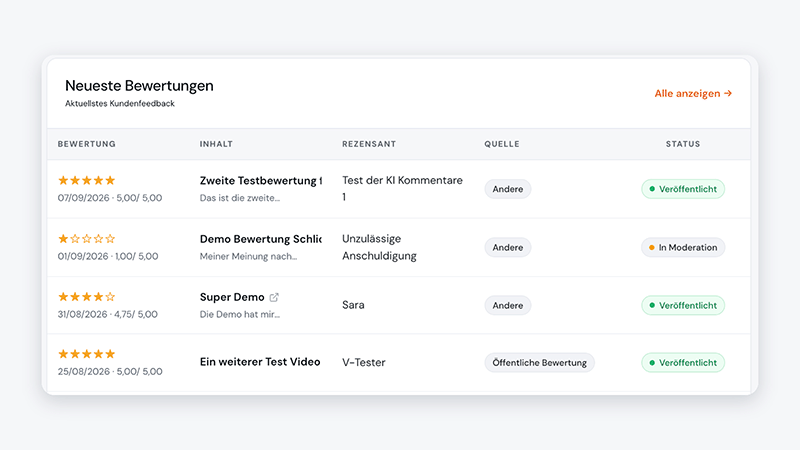
Neueste Bewertungen
Zeigt die zuletzt eingegangenen Bewertungen direkt im Dashboard –
mit Sternebewertung, Bewertungstext und Datum.
So kannst du schnell auf neue Bewertungen reagieren, ohne in die Bewertungsliste zu wechseln.
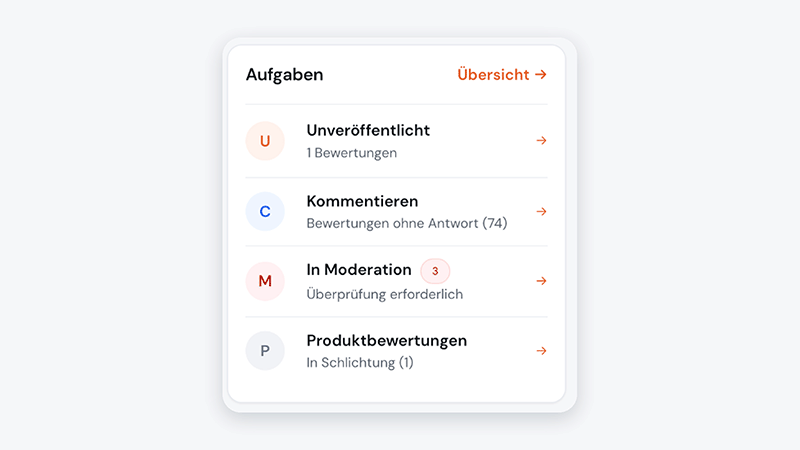
Zu erledigen Immer sichtbar
Deine persönliche Aufgabenliste für den Account – zeigt direkt, wo Handlungsbedarf besteht:
- Unveröffentlicht – Bewertungen, die noch nicht freigegeben sind
- Kommentieren – Bewertungen ohne öffentliche Antwort
- In Moderation – Bewertungen, die überprüft werden müssen
- Produktbewertungen – z. B. Bewertungen in Schlichtung
Jeder Eintrag ist direkt verlinkt und führt dich zur entsprechenden Ansicht.
Über „Übersicht →" gelangst du zur vollständigen Aufgabenliste.
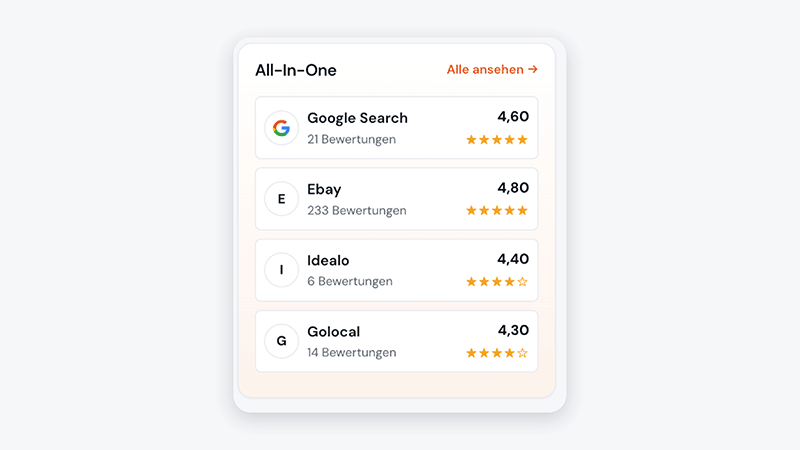
All-in-One (externe Portale)
Zeigt die Bewertungsdaten aus allen mit deinem Account verbundenen externen Portalen –
zum Beispiel Google, Ebay, Idealo oder Golocal.
Für jedes Portal werden Ø-Bewertung und Anzahl der Bewertungen angezeigt.
Über „Alle ansehen →" gelangst du zur vollständigen All-in-One-Übersicht,
in der du auch neue Portale verknüpfen kannst.
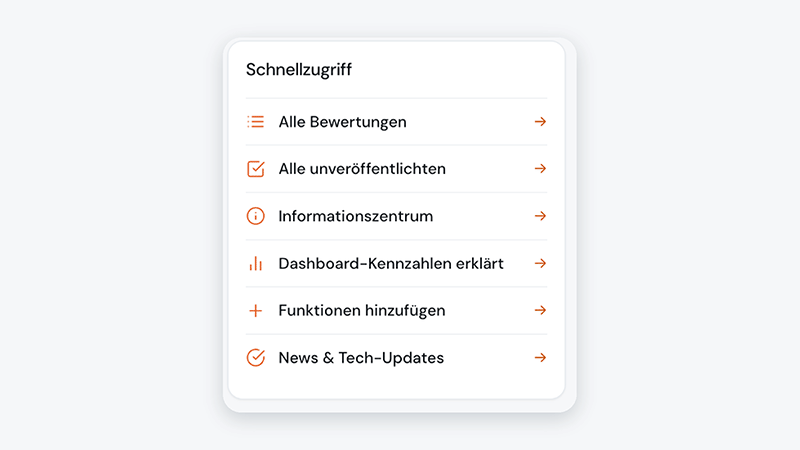
Schnellzugriffe
Eine konfigurierbare Linkleiste für die Bereiche, die du am häufigsten nutzt – direkt vom Dashboard erreichbar:
- Alle Bewertungen
- Alle unveröffentlichten
- Informationszentrum
- Dashboard-Kennzahlen erklärt
- Funktionen hinzufügen
- News & Tech-Updates
Kennzahlen erklärt
Die Kennzahlen-Kacheln erscheinen in der Ansicht Statistiken → Bewertung.
Jede Kachel zeigt den Wert für den gewählten Zeitraum sowie die Veränderung zur gleich langen Vorperiode.
So liest du die Kacheln
Die große Zahl ist der Wert für deinen gewählten Zeitraum (z. B. letzte 30 Tage).
Die kleinere Zeile darunter vergleicht ihn mit der gleich langen Vorperiode:
Antwortrate
40%
▲ +8,4 pp vs. Vorperiode
40 % ist deine Antwortrate für diese 30 Tage. +8,4 pp bedeutet: Sie ist um 8,4 Prozentpunkte
gegenüber den 30 Tagen davor gestiegen – das ist die Veränderung, nicht die Rate selbst.
★ Bewertung
Durchschnittliche Sternebewertung aller im Zeitraum eingegangenen Bewertungen.
Summe der Sternewerte ÷ Anzahl neuer Bewertungen
Beispiel: 4 Bewertungen: 5★, 4★, 5★, 3★
Bewertung = (5 + 4 + 5 + 3) ÷ 4 = 4,25
↓ Neue Bewertungen
Gesamtzahl der Unternehmens- und Produktbewertungen, die im Zeitraum eingegangen sind.
Anzahl eingegangener Bewertungen im Zeitraum
Beispiel: 50 Unternehmensbewertungen + 13 Produktbewertungen
Neue Bewertungen = 63
☺ Zufriedenheit (4–5★)
Anteil der Bewertungen mit 4 oder 5 Sternen unter allen im Zeitraum eingegangenen Bewertungen.
(4★ + 5★ Bewertungen) ÷ neue Bewertungen × 100
Beispiel: 63 Bewertungen: 40×5★, 13×4★, 10×3★ oder weniger
Zufrieden = 53 → Zufriedenheit = 53 ÷ 63 × 100 ≈ 84 %
› Antwortrate
Anteil der im Zeitraum eingegangenen Bewertungen, die eine öffentliche Antwort erhalten haben.
Die Antwort zählt zum Zeitraum der Bewertung – auch wenn du später antwortest.
Öffentlich beantwortete Bewertungen ÷ neue Bewertungen × 100
Beispiel: 63 Bewertungen, 25 davon beantwortet
Antwortrate = 25 ÷ 63 × 100 ≈ 40 %
Eine Bewertung aus Juli, die du im August beantwortest, zählt zum Juli-Zeitraum.
Die Kachel wird ausgeblendet, wenn im Zeitraum keine öffentlichen Antworten vorliegen – 0 % wird nicht fälschlich angezeigt.
⏱ Antwortzeit
Durchschnittliche Zeit zwischen Eingang einer Bewertung und deiner ersten öffentlichen Antwort –
nur unter beantworteten Bewertungen. Ein niedrigerer Wert bedeutet schnellere Reaktion.
Summe der Stunden bis zur 1. Antwort ÷ Anzahl beantworteter Bewertungen
Beispiel:
Bewertung A: Eingang 08:00, Antwort 12:00 → 4 Std.
Bewertung B: Eingang 09:00, noch keine Antwort → zählt nicht
Bewertung C: Eingang 10:00, Antwort 18:00 → 8 Std.
Ø Antwortzeit = (4 + 8) ÷ 2 = 6 Stunden
Unbeantwortete Bewertungen fließen nicht in den Durchschnitt ein und ziehen ihn nicht auf 0 herunter.
✉ Einladungen → Bewertung
Anteil der im Zeitraum versendeten Bewertungseinladungen, die zu einer Bewertung geführt haben.
Das ist eine Konversionsrate, kein Wachstumswert.
Bewertungen aus Einladungen ÷ gesendete Einladungen × 100
Beispiel: 100 Einladungen versendet, 25 führten zu einer Bewertung
Einladungen → Bewertung = 25 ÷ 100 × 100 = 25 %
Welche Einladungen zählen? Nur Einladungen, die die Plattform selbst versendet:
Invite-API, Shop-Plugins (WooCommerce, Shopify, WordPress).
Nicht gezählt: Erinnerungen des Review Collectors und selbst verfasste Mailing-Tool-E-Mails.
Wurden im Zeitraum keine Einladungen versendet, zeigt die Kachel „—" statt 0 %.
Wenn keine Daten angezeigt werden
Wir blenden Kennzahlen aus oder überspringen sie, wenn eine Zahl irreführend wäre:
-
Antwortrate und Antwortzeit werden ausgeblendet, wenn im Zeitraum
keine öffentlichen Antworten vorliegen.
-
Einladungen → Bewertung zeigt „—", wenn im aktuellen Zeitraum
keine Einladungen versendet wurden.
-
Ältere Antworten oder Konversionen ohne gespeicherten Zeitstempel oder Einladungsverknüpfung
erscheinen ggf. nicht in historischen Werten.
Beispiel: Diesen Monat keine Einladungen versendet, im Vormonat schon →
die Kachel zeigt „—", nicht 0 %, weil 0 % fälschlich bedeuten würde, deine Einladungen
funktionieren nie. Ebenso bleiben Antwortrate und Antwortzeit ausgeblendet, wenn niemand
geantwortet hat – statt 0 % oder 0 h anzuzeigen.
✓ Alle neuen Antworten und Einladungs-Konversionen ab jetzt werden korrekt erfasst.