Einrichtung Bewertungsprofil
So hinterlegen Sie Ihre Kontaktdaten und gestalten Ihr Bewertungsprofil
Über den Menüpunkt „Konto“ gelangen Sie zum Reiter „Stammdaten“. Hier haben Sie die Möglichkeit, sämtliche Kontaktdaten Ihres Unternehmens wie Adresse, Telefonnummer und Homepage zu bearbeiten. Da Ihre Stammdaten auf dem öffentlichen Profil erscheinen, sollten Sie diese stets aktuell halten.
Einige der Felder sind sogenannte Pflichtfelder. Werden diese leer gelassen, erscheint eine Fehlermeldung und Sie können die Änderungen nicht speichern. Alle Felder, die keine Pflichtfelder sind, haben wir mit (opt) für „optional“ gekennzeichnet.
Über die „Kontakt-Email“ erhalten Sie alle Benachrichtigungen zu Ihrem Konto, z.B. wenn eine neue Bewertung eingegangen ist oder ein Bewerter auf Ihre Privatnachricht geantwortet hat.
Hinweis: Ihre Login-Daten können Sie im Dashboard oben rechts ändern. Klicken Sie dazu auf Ihre E-Mail Adresse und wechseln Sie in den Reiter „Benutzer“. Dort haben Sie auch die Möglichkeit, ein neues Passwort zu vergeben.
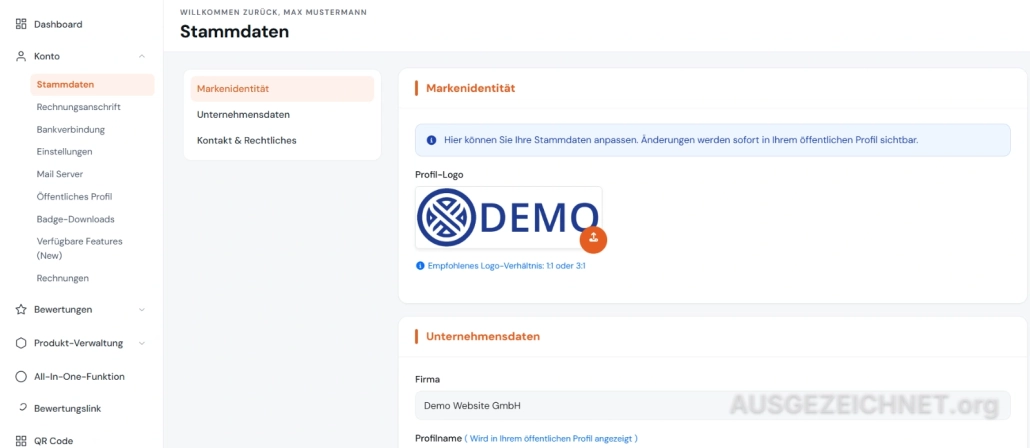
Menü
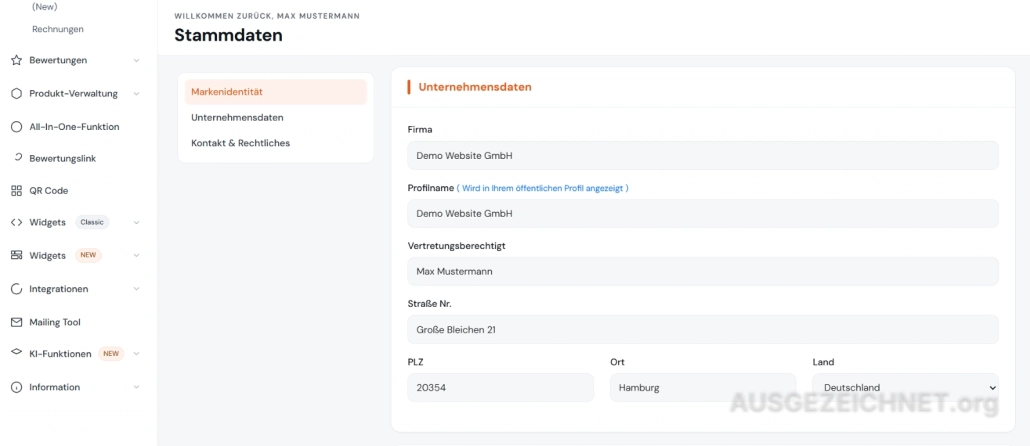
Im Reiter „Rechnungsanschrift“ können Sie eine von den Stammdaten abweichende Adresse eintragen. Darüber hinaus können Sie eine alternative E-Mail Adresse angeben, an die Ihre Rechnungen zugestellt werden sollen.
Hinweis: Wenn Sie hier keine E-Mail Adresse angeben, nutzen wir für den Rechnungsversand Ihre „Kontakt-Email“, die Sie in den Stammdaten hinterlegt haben.
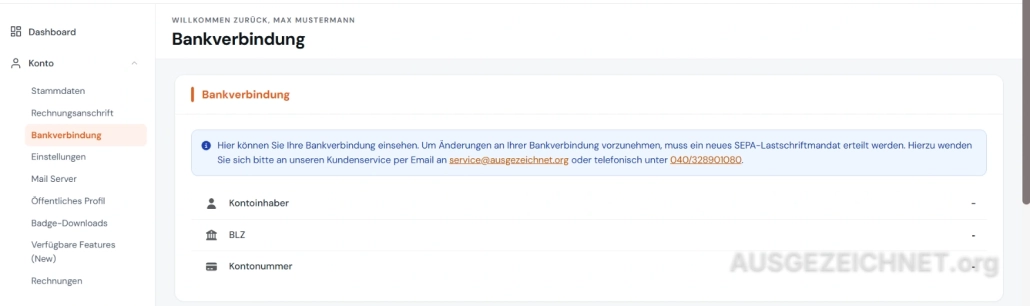
Wenn Sie als Zahlungsmethode „Lastschrift“ ausgewählt haben, können Sie im Reiter „Bankverbindung“ Ihre Kontodaten einsehen. Um Änderungen an Ihrer Bankverbindung vorzunehmen, muss ein neues SEPA-Lastschriftmandat erteilt werden. Hierzu wenden Sie sich bitte an unseren Kundenservice per E-Mail an [email protected]
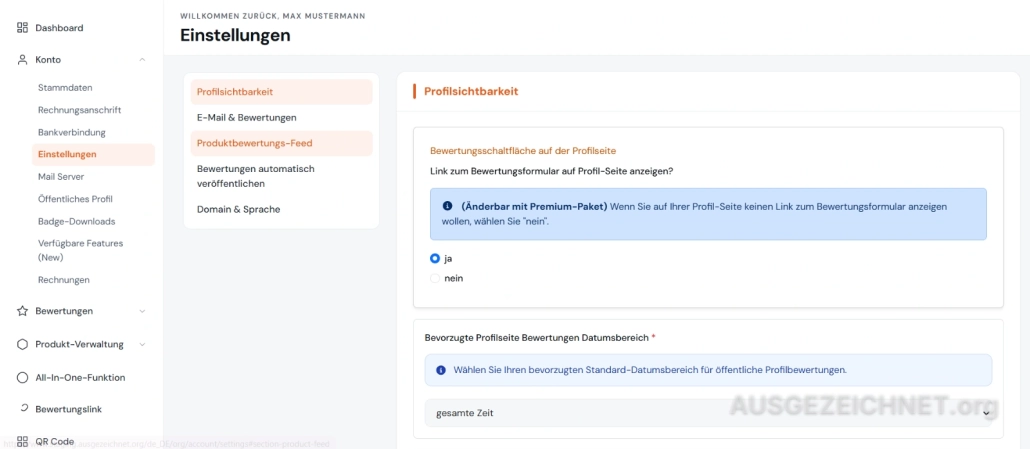
Optionen zum Einstellen:
Ab dem Leistungspaket „BUSINESS“ können Sie selbst entscheiden, ob Sie den Link zum Bewertungsformular auf Ihrer öffentlichen Profilseite anzeigen wollen. Wenn Sie die Funktion deaktivieren, verschwindet der grüne Bewerten-Button von der Profilseite und Sie haben mehr Kontrolle darüber, wer Sie bewerten kann und wer nicht.
Darüber hinaus können Sie z.B. die Gesamtanzahl der Bewertungen aus externen Portalen im Bewertungssiegel anzeigen lassen, sofern Sie welche über die All-In-One Funktion eingebunden haben.
Sie haben vielfältige Möglichkeiten, Ihr Bewertungsprofil auf Ihre Erfordernisse anzupassen.
Die wichtigsten Elemente steuern Sie über die Bewertungsprofil Informationszentrale:
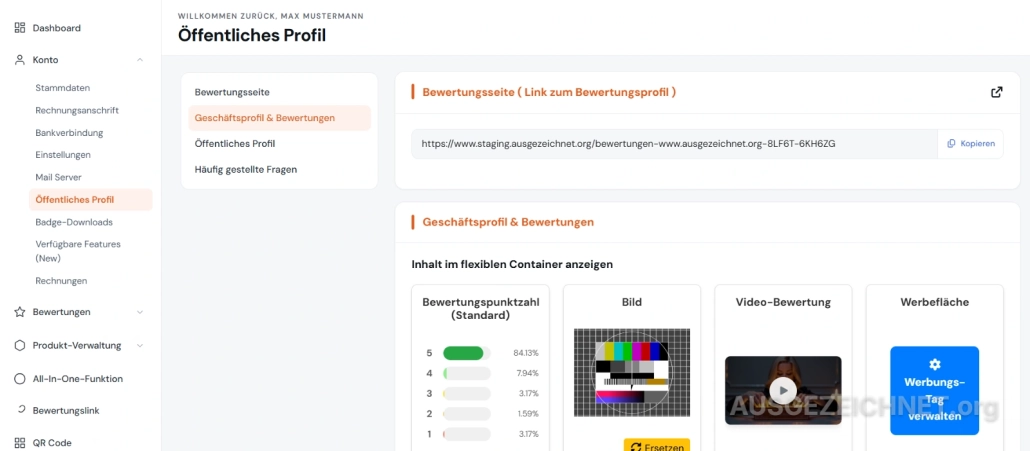
Der flexible Container
Der „Über uns“-Bereich
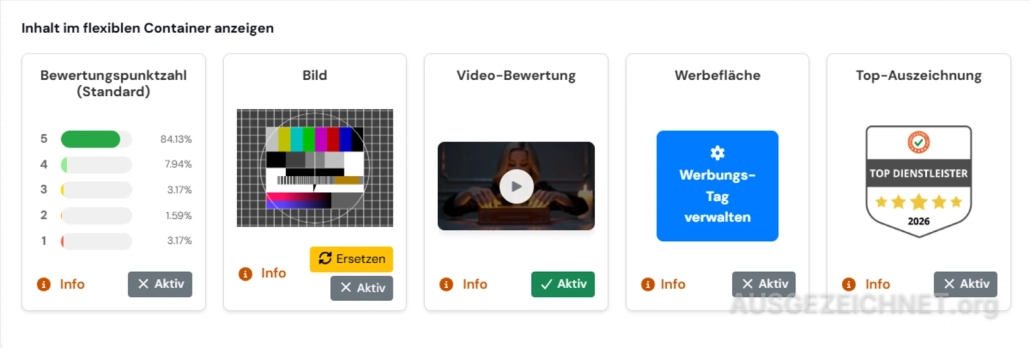
Mit der neuen Profilbeschreibung samt Impressionen können Sie Ihre Profilseite noch individueller gestalten (verfügbar ab dem Leistungspaket „PROFESSIONAL“).
Wechseln Sie dazu in den Reiter „Öffentliches Profil“.
Im Feld „Impressionen“ können Sie ein Bild hochladen, das Ihr Unternehmen optimal zeigt.
Im Feld „Profilbeschreibung“ können Sie Ihr Unternehmen näher vorstellen. Wir empfehlen Ihnen eine Textlänge von mind. 200 Wörtern, damit Ihre Kunden Sie besser kennenlernen.
Tipp: optimieren Sie ihren Text für SEO
Sie können den Beschreibungstext mit Überschriften (H4-H6) für Mensch und Maschine übersichtlich gliedern.
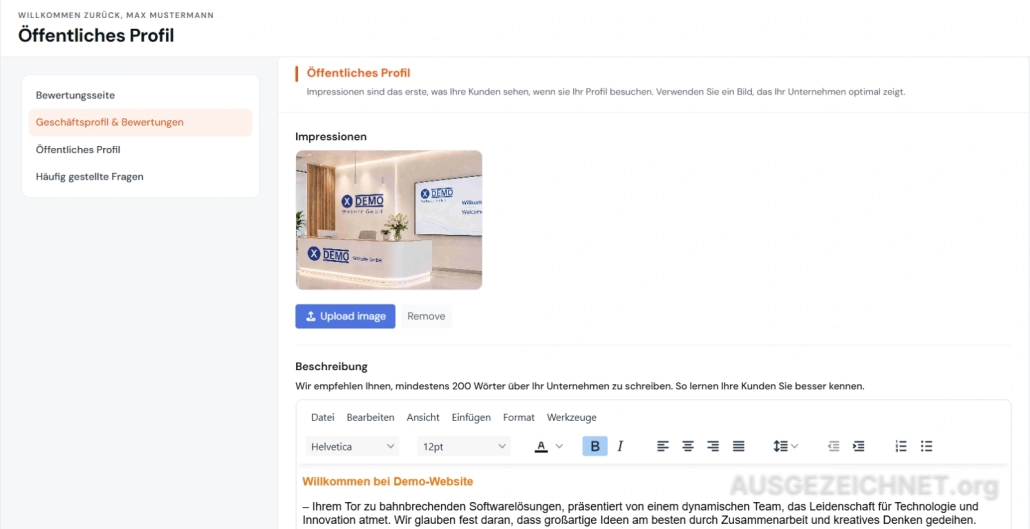
So finden Sie über die Google Search Console die W-Fragen heraus
Neu
Hier geht es direkt zu der Leistung in der KI Suche.
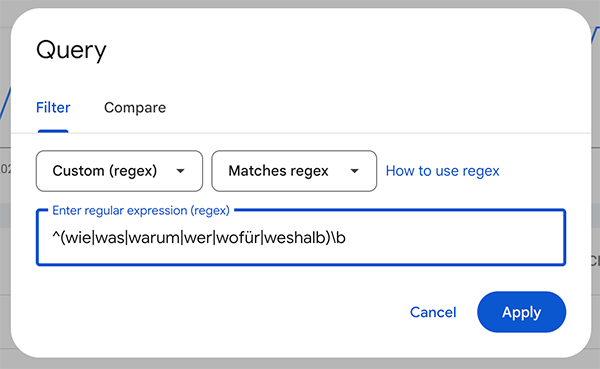
Beispiel: Suchanfrage / Query
^(wie|was|warum|wer|wofür|weshalb)\bSchritt 2.
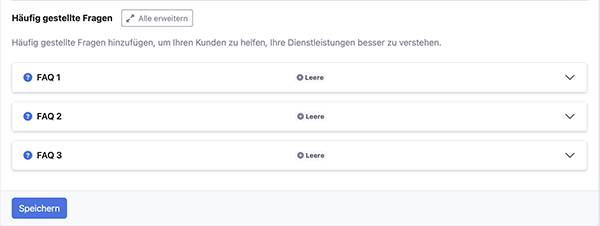
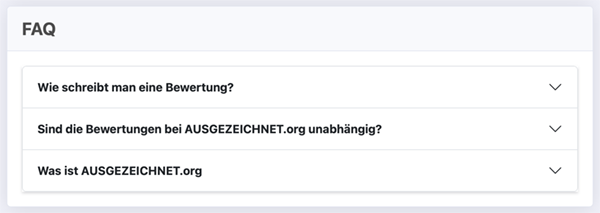
So sehen die FAQ auf der Profilseite aus
Tipp: Search Query für Google Search Console
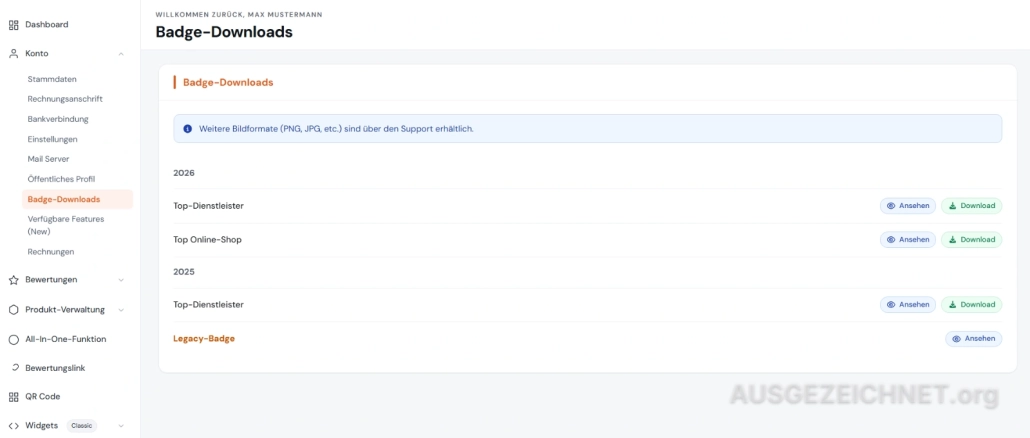
Hier können Sie Badges downloaden, die Ihnen je nach Leistungspaket oder Qualifikationen zur Verfügung stehen.
Beispielsweise:
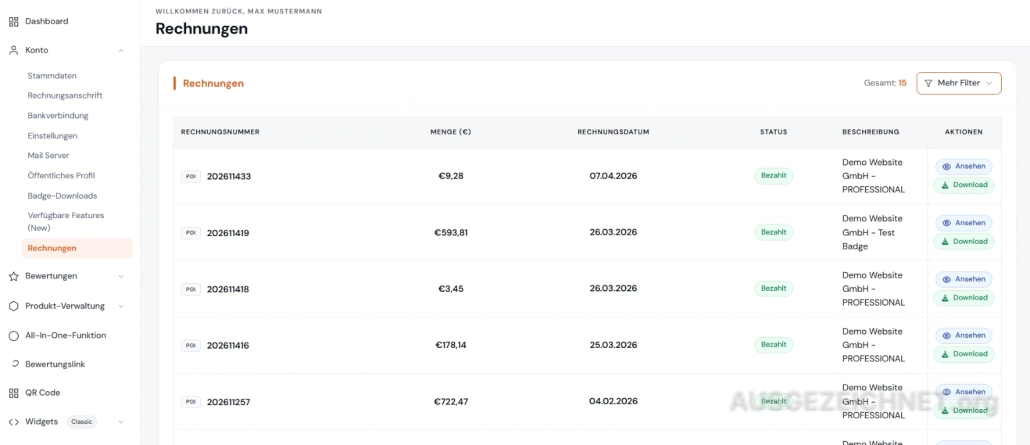
Hier finden Sie die Liste mit Ihren Rechnungen zum Download im PDF Format.
Für spezielle Anwendungsfälle, z.B. Reiseanbieter.
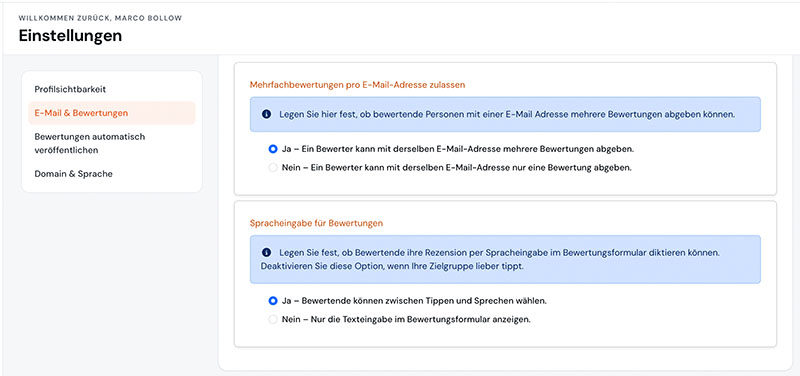
Diese Funktion ermöglicht es, die Bewertung zu sprechen. Die Sprach wird dann automatisch in Text umgewandelt und ein Vorschlag für die Überschrift generiert.
Diese Funktion ist standardmäßig aktiviert und kann jederzeit deaktiviert werden.
Wie passe ich meine Unternehmensdaten im AUSGEZEICHNET.org Account an?
Im Menüpunkt „Konto“ unter „Stammdaten“ können Sie Adresse, Telefonnummer, Website und weitere Kontaktdaten jederzeit bearbeiten. Auch Ihre Login-Daten und Ihr Passwort lassen sich hier ändern. Achten Sie darauf, die Angaben aktuell zu halten, da sie teilweise auf Ihrem öffentlichen Profil sichtbar sind.
Wo aktualisiere ich meine Rechnungsadresse und Bankverbindung?
Unter „Rechnungsanschrift“ können Sie eine abweichende Adresse und eine spezielle Rechnungs-E-Mail hinterlegen. Änderungen an Ihrer Bankverbindung sind nur mit einem neuen SEPA-Lastschriftmandat möglich – wenden Sie sich dafür bitte direkt an unseren Kundenservice.
Wie gestalte ich mein Bewertungsprofil bei AUSGEZEICHNET.org?
Im Reiter „Öffentliches Profil“ haben Sie die Möglichkeit, ein Bild hochzuladen und Ihr Unternehmen mit einer Profilbeschreibung vorzustellen. Zusätzlich können Sie im Reiter „Einstellungen“ den Bewerten-Button ein- oder ausblenden und entscheiden, ob Sie die Gesamtanzahl der Bewertungen aus externen Portalen im Bewertungssiegel anzeigen lassen möchten.
Wie füge ich häufig gestellte Fragen auf meiner Profilseite hinzu?
Scrollen Sie im Reiter „Öffentliches Profil“ nach unten zum Bereich „FAQ“. Dort können Sie bis zu drei Fragen samt Antwort eintragen und speichern. Geeignete Themen finden Sie z.B. über die Google Search Console, indem Sie die meistgesuchten Kundenfragen analysieren.
