AUSGEZEICHNET.org
Integrationen
MCP Server für KI-Assistenten
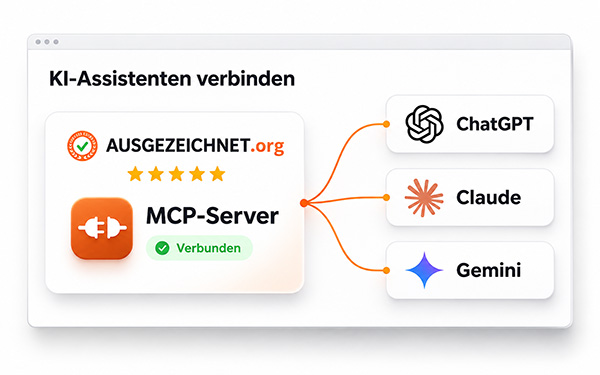
Mit dem MCP Server verbinden Sie Claude, ChatGPT, Gemini und andere KI-Assistenten mit Ihrem AUSGEZEICHNET.org-Konto. Danach stellen Sie Fragen zu Ihren Bewertungen in normaler Sprache, und der KI-Assistent sucht die Antworten direkt in Ihrem Konto. Diese Seite erklärt, wie Sie die Verbindung einrichten, welche Daten der Assistent lesen darf und wie Sie das Beste aus Ihren Fragen herausholen.
1. Was ist der MCP Server?
MCP steht für Model Context Protocol. Das ist ein offener Standard, über den KI-Assistenten auf externe Daten zugreifen. Über den MCP Server von AUSGEZEICHNET.org kann Ihr KI-Assistent Ihr Firmenprofil, Ihre veröffentlichten Bewertungen und Ihre Bewertungsstatistiken lesen.
- Sie fragen in normaler Sprache, zum Beispiel: „Welche Bewertungen haben wir noch nicht beantwortet?“
- Der KI-Assistent holt sich die passenden Daten aus Ihrem Konto und fasst sie für Sie zusammen.
- Auf dieser Grundlage kann er Berichte schreiben, Kritikpunkte bündeln oder Antwortentwürfe formulieren.
Nur Lesezugriff: Der KI-Assistent kann Ihre Daten lesen, aber nichts ändern. Er veröffentlicht keine Antworten, löscht keine Bewertungen und bearbeitet Ihr Profil nicht.
2. Verbindung einrichten
Die Verbindung richten Sie einmal ein. Danach steht Ihr AUSGEZEICHNET.org-Konto in Ihrem KI-Assistenten zur Verfügung, bis Sie sie wieder trennen.
2.1 Server-URL kopieren
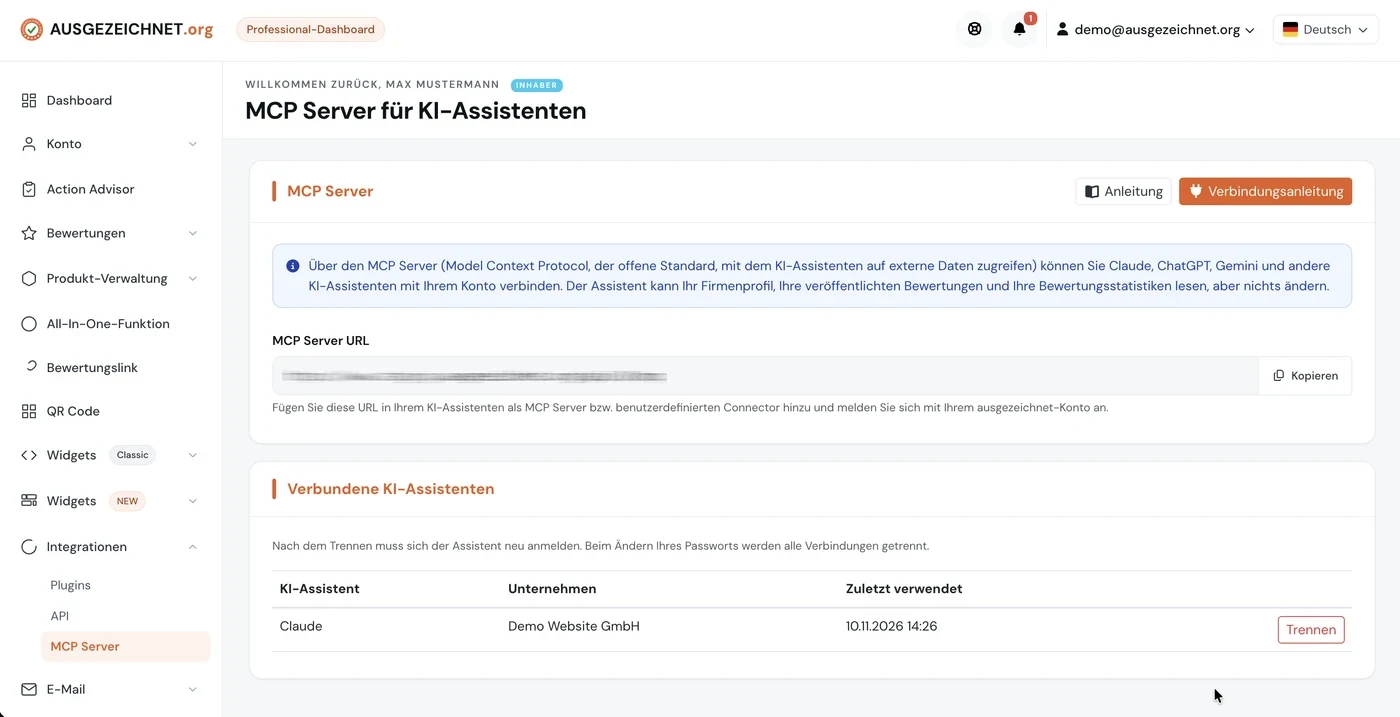
- Öffnen Sie im Dashboard „Integrationen“ → „MCP Server“.
- Kopieren Sie unter „MCP Server URL“ die Adresse mit dem Button „Kopieren“.
- Fügen Sie die URL in Ihrem KI-Assistenten als MCP Server bzw. benutzerdefinierten Connector hinzu.
Wo Sie die URL in Ihrem KI-Assistenten eintragen, unterscheidet sich je nach Anbieter. Eine Schritt-für-Schritt-Hilfe für die gängigen Assistenten finden Sie über den Button „Verbindungsanleitung“ auf derselben Seite.

2.2 Zugriff erlauben
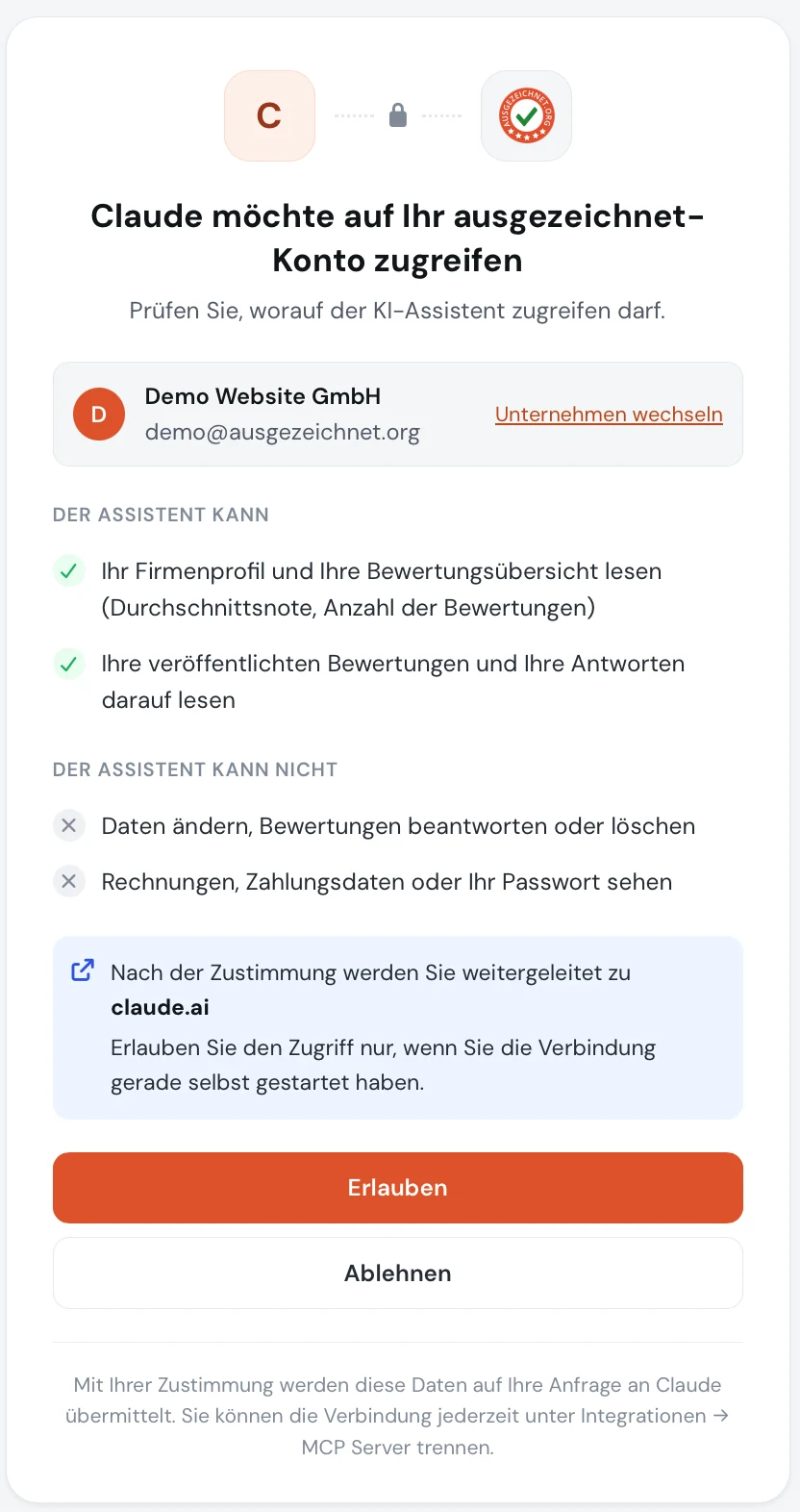
Beim ersten Verbinden öffnet Ihr KI-Assistent die Anmeldeseite von AUSGEZEICHNET.org. Melden Sie sich mit Ihrem ausgezeichnet-Konto an. Anschließend sehen Sie, worauf der Assistent zugreifen möchte.
- Prüfen Sie das angezeigte Unternehmen. Verwalten Sie mehrere Unternehmen, wählen Sie das richtige über „Unternehmen wechseln“.
- Lesen Sie, was der Assistent kann und was nicht.
- Klicken Sie auf „Erlauben“. Sie werden zurück zu Ihrem KI-Assistenten geleitet.
Erlauben Sie den Zugriff nur, wenn Sie die Verbindung gerade selbst gestartet haben. Haben Sie die Anfrage nicht selbst ausgelöst, klicken Sie auf „Ablehnen“.
Mit Ihrer Zustimmung werden die Daten auf Ihre Anfrage an den Anbieter Ihres KI-Assistenten übermittelt. Beachten Sie dazu auch die Datenschutzbestimmungen des jeweiligen Anbieters.
2.3 Berechtigungen im KI-Assistenten
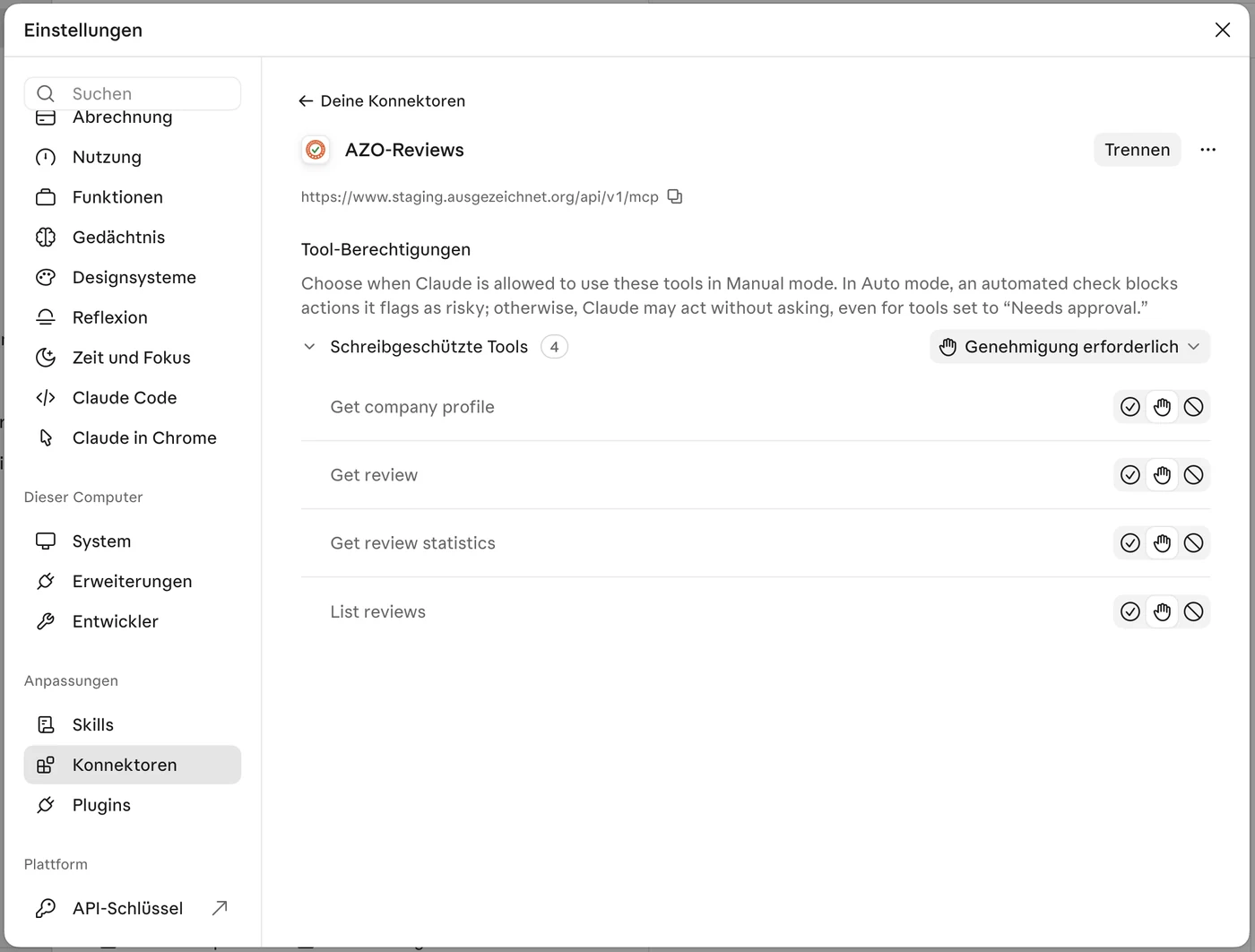
In vielen KI-Assistenten legen Sie zusätzlich fest, ob der Assistent vor jedem Zugriff auf Ihr Konto nachfragt. In Claude finden Sie das unter „Einstellungen“ → „Konnektoren“ bei Ihrer Verbindung im Bereich „Tool-Berechtigungen“. Dort sehen Sie auch alle Lesefunktionen, die der MCP Server bereitstellt.
- „Genehmigung erforderlich“: Claude fragt vor jedem Abruf nach Ihrer Zustimmung.
- Alternativ erlauben Sie den Zugriff dauerhaft oder sperren einzelne Funktionen.
3. Was Ihr KI-Assistent lesen kann
- FirmenprofilName, Adresse, Branche, Durchschnittsbewertung und Anzahl der Bewertungen.
- Alle veröffentlichten BewertungenGefiltert nach Zeitraum, Sternen, unbeantwortet, in Schlichtung oder Stichwort.
- Einzelne BewertungenDer vollständige Text einer Bewertung, inklusive Ihrer öffentlichen Antwort.
- Statistiken und TrendsDurchschnittsbewertung, Sterneverteilung und Zufriedenheit pro Tag, Woche oder Monat, im Vergleich zum Zeitraum davor.
- Ihre AntwortenWie viele Bewertungen Sie beantwortet haben und wie schnell.
- BewertungseinladungenWie viele Einladungen Sie verschickt haben und wie viele zu einer Bewertung wurden.
4. Beispielfragen nach Ziel
Diese Fragen können Sie direkt übernehmen oder an Ihre Situation anpassen.
4.1 Ihren Ruf im Blick behalten
- „Wie hat sich unsere Durchschnittsbewertung in den letzten 6 Monaten entwickelt?“
- „Schreibe einen kurzen Monatsbericht zu unseren Bewertungen für das Teammeeting.“
4.2 Bewertungen schneller beantworten
- „Welche Bewertungen haben wir noch nicht beantwortet? Beginne mit der schlechtesten.“
- „Entwirf eine freundliche Antwort auf unsere neueste 2-Sterne-Bewertung.“
Antwortentwürfe stammen von einer KI. Prüfen Sie jeden Entwurf auf inhaltliche Richtigkeit und Tonfall, bevor Sie ihn im Dashboard veröffentlichen. Für Ihre Antworten sind Sie selbst verantwortlich.
4.3 Verstehen, was Kunden denken
- „Was kritisieren Kunden in unseren 1- und 2-Sterne-Bewertungen dieses Jahr am häufigsten?“
- „Was loben Kunden, wenn sie uns 5 Sterne geben?“
4.4 Mehr Bewertungen sammeln
- „Wie viele Einladungen haben wir letztes Quartal verschickt, und wie viele wurden zu einer Bewertung?“
- „Bekommen wir mehr Bewertungen über Einladungen nach einer Bestellung oder unaufgefordert?“
5. Tipps für gute Antworten
- Nennen Sie einen Zeitraum, zum Beispiel „in den letzten 3 Monaten“. So erhalten Sie genauere Antworten als mit „zuletzt“.
- Nennen Sie AUSGEZEICHNET.org in der Frage, wenn Ihr KI-Assistent mehrere Verbindungen hat, zum Beispiel „Schau bei ausgezeichnet nach, …“.
- Stellen Sie Rückfragen im selben Chat. Der KI-Assistent baut auf den Bewertungen auf, die er dort schon gelesen hat.
- Prüfen Sie wichtige Zahlen in Ihrem Dashboard. Der KI-Assistent fasst zusammen und kann sich dabei irren.
Zusammenfassungen, Auswertungen und Texte Ihres KI-Assistenten können Fehler enthalten. Verlassen Sie sich für Entscheidungen, Berichte nach außen oder Antworten an Kundinnen und Kunden nicht ungeprüft darauf.
6. Was Ihr KI-Assistent nicht kann
- Etwas ändernEr kann keine Antworten veröffentlichen, keine Bewertungen löschen und Ihr Profil nicht bearbeiten. Antwortentwürfe übernehmen Sie selbst im Dashboard.
- Vertragsdaten sehenRechnungen, Zahlungsdaten, Ihr Paket und Ihr Passwort bleiben für ihn unsichtbar.
- E-Mail-Adressen sehenDie E-Mail-Adressen Ihrer Bewerterinnen und Bewerter sind nicht abrufbar.
- Mehrere Unternehmen gleichzeitig lesenEine Verbindung gilt für ein Unternehmen. Für ein anderes Unternehmen trennen Sie die Verbindung und verbinden erneut. Bei der Freigabe wählen Sie dann über „Unternehmen wechseln“ das gewünschte Unternehmen.
7. Verbindungen verwalten und trennen
Unter „Integrationen“ → „MCP Server“ sehen Sie im Bereich „Verbundene KI-Assistenten“ alle aktiven Verbindungen mit KI-Assistent, Unternehmen und dem Zeitpunkt der letzten Nutzung.
- Mit „Trennen“ beenden Sie eine Verbindung sofort. Danach muss sich der Assistent neu anmelden.
- Wenn Sie Ihr Passwort ändern, werden alle Verbindungen automatisch getrennt.
Sehen Sie in der Liste einen Assistenten, den Sie nicht kennen, oder eine unerwartete letzte Nutzung, trennen Sie die Verbindung und ändern Sie Ihr Passwort.