AUSGEZEICHNET.org
Shopify App
Ausgezeichnet Reviews für Shopify: Anleitung
Mit der App „Ausgezeichnet Reviews“ verwalten Sie Ihr Bewertungsprofil bei AUSGEZEICHNET.org direkt in Ihrem Shopify-Admin. Sie laden Ihre Kundinnen und Kunden automatisch zur Shop- und Produktbewertung ein, binden Widgets in Ihren Shop ein und beantworten Bewertungen. Diese Anleitung folgt der Reihenfolge der App-Navigation.
1. App öffnen und Navigation
Öffnen Sie in Ihrem Shopify-Admin „Apps“ → „Ausgezeichnet Reviews“. Unter dem App-Namen finden Sie in der linken Navigation alle Bereiche der App:
- Dashboard Kennzahlen, Statistiken, offene Aufgaben und die neuesten Bewertungen.
- Profil Stammdaten und Logo für Ihr öffentliches Bewertungsprofil.
- Bewertungseinladungen Automatische Einladungen zur Shop- und Produktbewertung.
- Widget Siegel und Bewertungs-Widgets für Ihren Shop.
- Bewertungen Unternehmens- und Produktbewertungen lesen und beantworten.
- Tarif Ihr aktueller Tarif und die enthaltenen Funktionen.
- Einstellungen Verbundener Shop, App-Sprache und Konto.
2. Dashboard
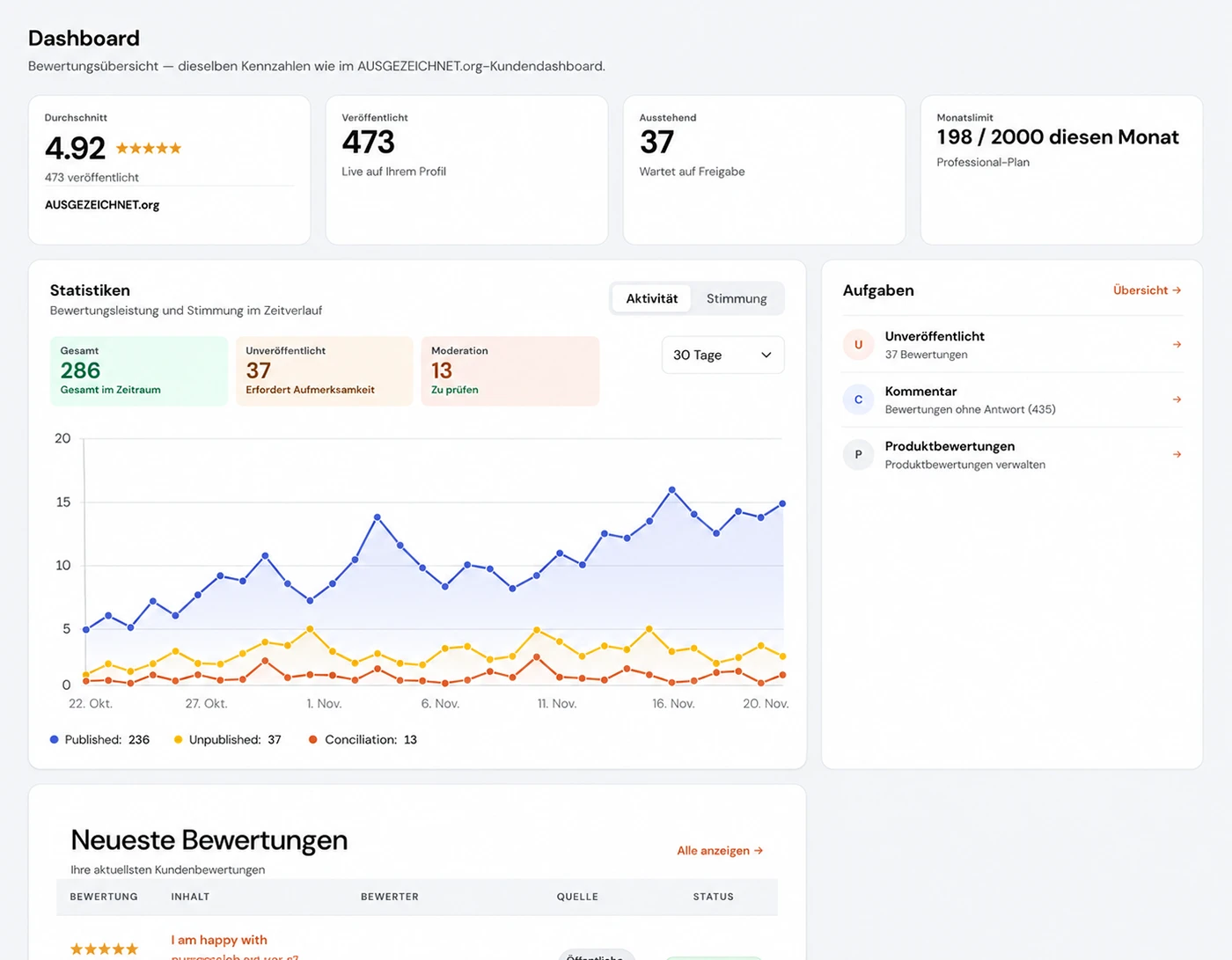
Das Dashboard zeigt dieselben Kennzahlen wie Ihr Kundendashboard auf AUSGEZEICHNET.org.
- Durchschnitt Ihre Durchschnittsnote und die Zahl der veröffentlichten Bewertungen.
- Veröffentlicht Bewertungen, die live auf Ihrem Profil stehen.
- Ausstehend Bewertungen, die noch auf Freigabe warten.
- Monatslimit Wie viele Bewertungen Sie in diesem Monat bereits gesammelt haben, im Verhältnis zum Limit Ihres Tarifs.
- Statistiken Verlauf Ihrer Bewertungen im Tab „Aktivität“, die Stimmung im Tab „Stimmung“. Den Zeitraum wählen Sie rechts oben, zum Beispiel „30 Tage“. Die Kacheln „Gesamt“, „Unveröffentlicht“ und „Moderation“ fassen den Zeitraum zusammen.
- Aufgaben Was zu tun ist: unveröffentlichte Bewertungen, Bewertungen ohne Antwort und Produktbewertungen. Ein Klick auf den Eintrag führt direkt dorthin.
- Neueste Bewertungen Ihre aktuellsten Bewertungen mit Note, Inhalt, Bewerter, Quelle und Status. Über „Alle anzeigen“ gelangen Sie zur vollständigen Liste.

3. Profil
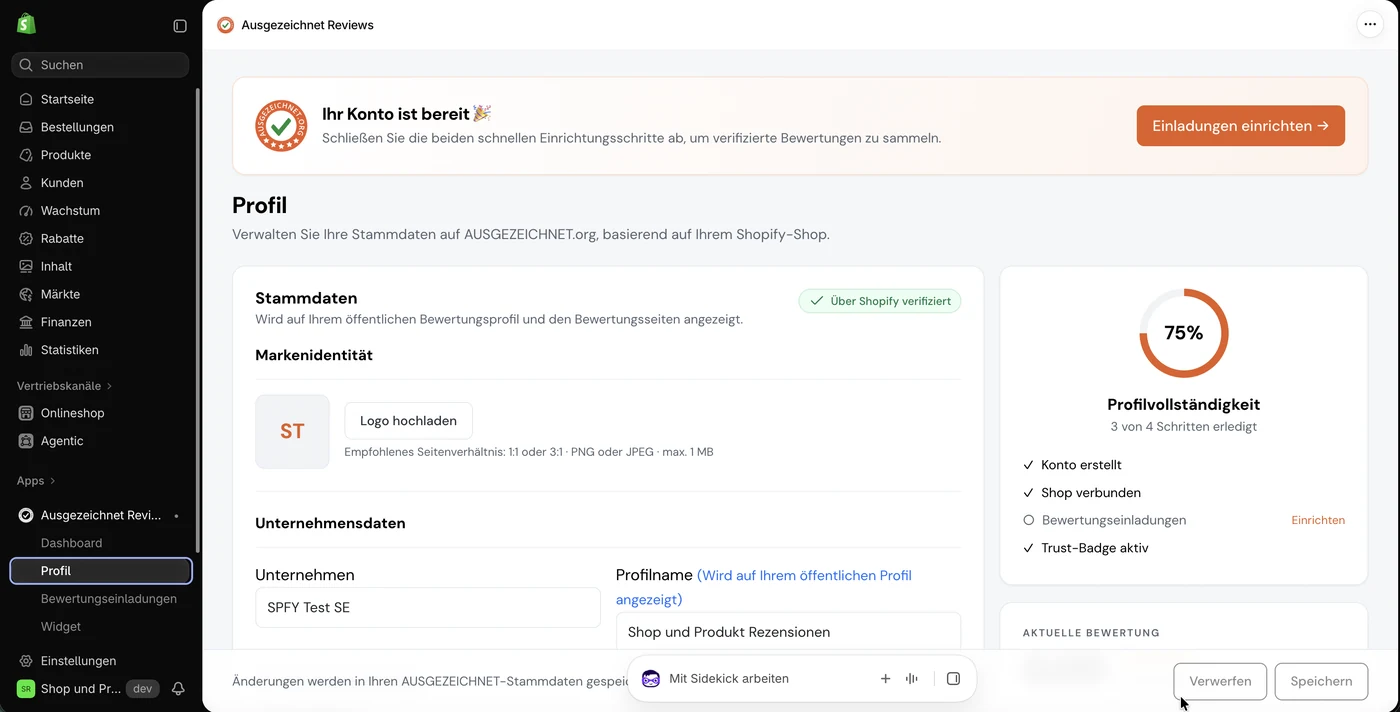
Hier pflegen Sie die Stammdaten, die auf Ihrem öffentlichen Bewertungsprofil und den Bewertungsseiten erscheinen. Die Daten basieren auf Ihrem Shopify-Shop. Der Hinweis „Über Shopify verifiziert“ zeigt, dass die Verbindung bestätigt ist.
- Markenidentität Laden Sie über „Logo hochladen“ Ihr Logo hoch. Empfohlen: Seitenverhältnis 1:1 oder 3:1, PNG oder JPEG, maximal 1 MB.
- Unternehmensdaten Unternehmen, Profilname, vertretungsberechtigte Person und Anschrift. Der „Profilname“ wird auf Ihrem öffentlichen Profil angezeigt.
- Kontakt & Rechtliches Telefon, Fax (optional) und Homepage. Mit dem Schalter „Auf öffentlichem Profil anzeigen?“ legen Sie fest, ob Ihre Telefonnummer öffentlich sichtbar ist.
- Profilvollständigkeit Die Checkliste rechts zeigt, welche Einrichtungsschritte erledigt sind. Offene Schritte starten Sie direkt über „Einrichten“.
- Aktuelle Bewertung Ihre Durchschnittsnote. Über „Öffentliches Profil anzeigen“ öffnen Sie Ihr Profil auf AUSGEZEICHNET.org.
Klicken Sie auf „Speichern“, um Änderungen in Ihre AUSGEZEICHNET.org-Stammdaten zu übernehmen, oder auf „Verwerfen“, um sie zu verwerfen.
Solange noch Schritte offen sind, erscheint oben der Hinweis „Ihr Konto ist bereit“. Mit „Einladungen einrichten“ gelangen Sie direkt zu den Bewertungseinladungen.
4. Bewertungseinladungen
Unter „Bewertungseinladungen“ richten Sie ein, dass Ihre Kundinnen und Kunden nach dem Kauf automatisch per E-Mail um eine Bewertung gebeten werden. Es gibt zwei Tabs: „Shop-Einladung“ für die Bewertung Ihres Shops und „Produkteinladung“ für die Bewertung der gekauften Produkte.
4.1 Einwilligung im Warenkorb
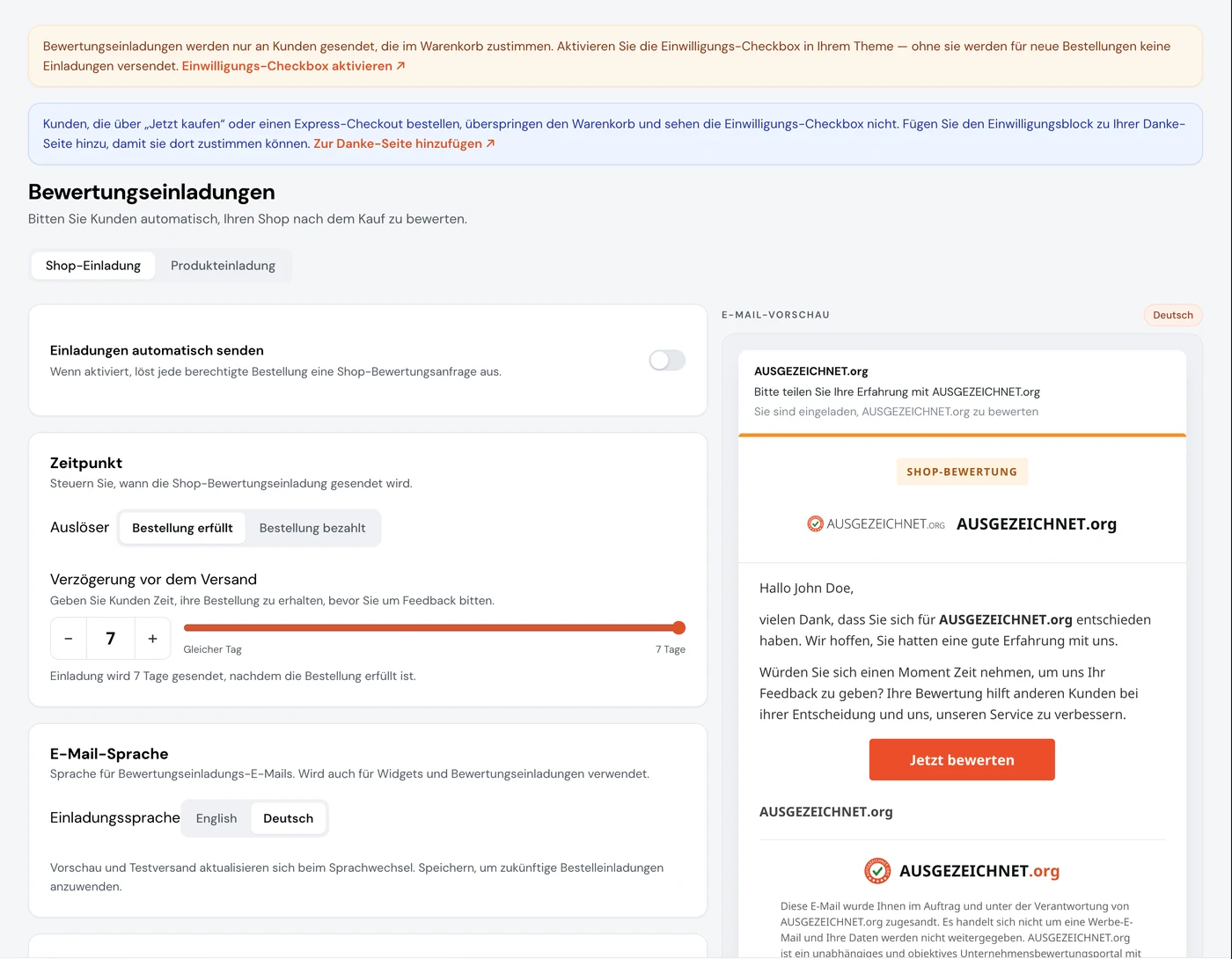
Bewertungseinladungen werden nur an Kundinnen und Kunden gesendet, die im Warenkorb zugestimmt haben. Dafür muss die Einwilligungs-Checkbox in Ihrem Theme aktiv sein.
- Klicken Sie im gelben Hinweis oben auf „Einwilligungs-Checkbox aktivieren“ und aktivieren Sie die Checkbox in Ihrem Theme.
- Klicken Sie im blauen Hinweis auf „Zur Danke-Seite hinzufügen“. Kundinnen und Kunden, die über „Jetzt kaufen“ oder einen Express-Checkout bestellen, überspringen den Warenkorb. Mit dem Einwilligungsblock auf der Danke-Seite können auch sie zustimmen.
Ohne aktive Einwilligungs-Checkbox werden für neue Bestellungen keine Einladungen versendet. Für die rechtssichere Gestaltung der Einwilligung (DSGVO, UWG) sind Sie als Shopbetreiberin oder Shopbetreiber verantwortlich.
4.2 Shop-Einladung
- Öffnen Sie den Tab „Shop-Einladung“.
- Aktivieren Sie den Schalter „Einladungen automatisch senden“. Ab dann löst jede berechtigte Bestellung eine Einladung zur Shop-Bewertung aus.
- Legen Sie den Zeitpunkt und die E-Mail-Sprache fest (siehe unten).
- Klicken Sie auf „Änderungen speichern“.
- Auslöser Ab wann die Wartezeit läuft: „Bestellung erfüllt“ oder „Bestellung bezahlt“.
- Verzögerung vor dem Versand Wie viele Tage nach dem Auslöser die Einladung versendet wird, einstellbar mit „−“ und „+“ oder dem Schieberegler, von „Gleicher Tag“ bis „7 Tage“. Unter dem Regler sehen Sie zur Kontrolle, wann die Einladung versendet wird.
- Einladungssprache „English“ oder „Deutsch“. Die Sprache gilt für die Einladungs-E-Mails und wird auch für Ihre Widgets verwendet.
- E-Mail-Vorschau Rechts sehen Sie, wie die Einladung bei Ihren Kundinnen und Kunden ankommt. Vorschau und Testversand passen sich beim Sprachwechsel sofort an.
In der Leiste unten sehen Sie den aktuellen Stand, zum Beispiel „Einladungen aus · Deutsch“.
Damit die Einladung nicht vor der Ware eintrifft, empfiehlt sich der Auslöser „Bestellung erfüllt“ mit einigen Tagen Verzögerung.
4.3 Produkteinladung
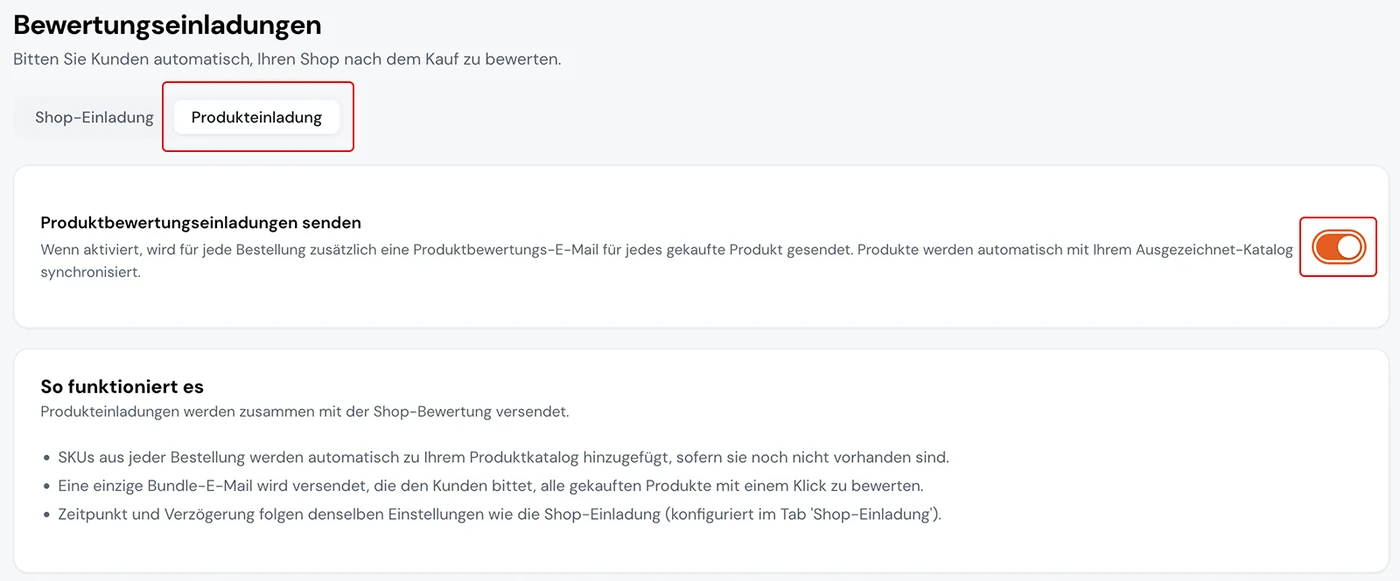
- Öffnen Sie den Tab „Produkteinladung“.
- Aktivieren Sie den Schalter „Produktbewertungseinladungen senden“.
- Klicken Sie auf „Änderungen speichern“.
- Produktkatalog Die Artikelnummern (SKUs) aus jeder Bestellung werden automatisch in Ihren Produktkatalog bei AUSGEZEICHNET.org übernommen, sofern sie dort noch nicht vorhanden sind. Sie müssen keine Produkte von Hand anlegen.
- Gemeinsamer Versand Die Produkteinladung wird zusammen mit der Shop-Einladung versendet. Ihre Kundinnen und Kunden können alle gekauften Produkte mit einem Klick bewerten.
- Gleiche Einstellungen Auslöser, Verzögerung und E-Mail-Sprache gelten für Shop- und Produkteinladung gleichermaßen (siehe 4.2). Eine Änderung wirkt sich immer auf beide Einladungen aus.
Ob Produktbewertungen in Ihrem Tarif enthalten sind und wie viele pro Monat möglich sind, sehen Sie unter „Tarif“ (siehe Abschnitt 7).
5. Widget
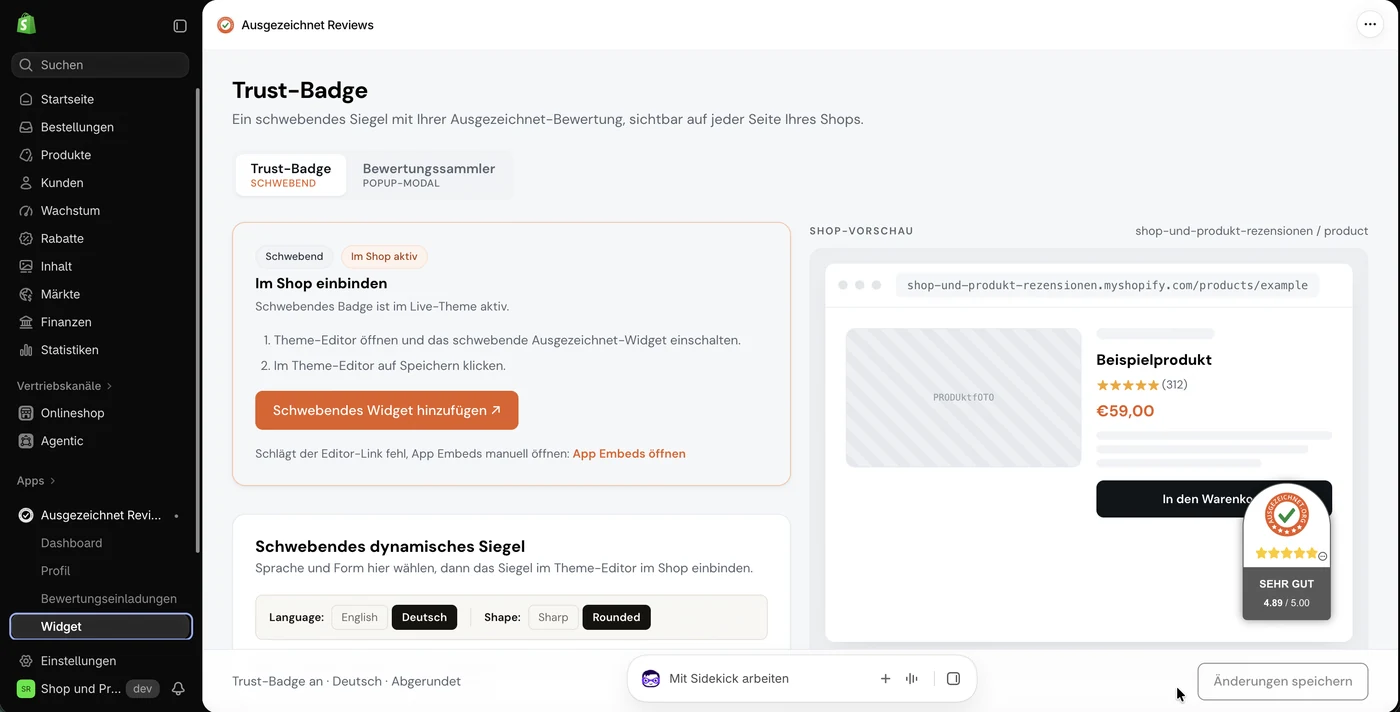
Unter „Widget“ wählen Sie aus, welche Bewertungselemente in Ihrem Shop erscheinen. Jedes Widget hat einen eigenen Tab:
| Widget | Einsatz |
|---|
| Review Trust Badge | Schwebendes Siegel |
| Review Card | Summary-Karte |
| Review Carousel | Banner-Breite |
| Review Modal | Prompt nach dem Kauf |
| Review Collector | E-Mail-Sammler |
| Review Product | Produktseiten-Widget |
Am Beispiel des Review Trust Badge:
- Wählen Sie Sprache („Language“), Form („Shape“), „Stil“ und „Position“. Die „Shop-Vorschau“ rechts zeigt sofort, wie das Badge aussieht.
- Klicken Sie auf „Änderungen speichern“.
- Klicken Sie unter „Im Shop einbinden“ auf „Review Trust Badge hinzufügen“. Der Theme-Editor öffnet sich.
- Aktivieren Sie dort das Badge und klicken Sie im Theme-Editor auf „Speichern“.
Ist das Widget im Live-Theme eingebunden, erscheint der Hinweis „Im Shop aktiv“. Die übrigen Widgets wählen Sie über die Tabs aus; die verfügbaren Einstellungen können je nach Widget abweichen. Über „So funktioniert es“ oben rechts erhalten Sie weitere Erklärungen.
Funktioniert der Link zum Theme-Editor nicht, öffnen Sie die App Embeds manuell über „App Embeds öffnen“.
6. Bewertungen
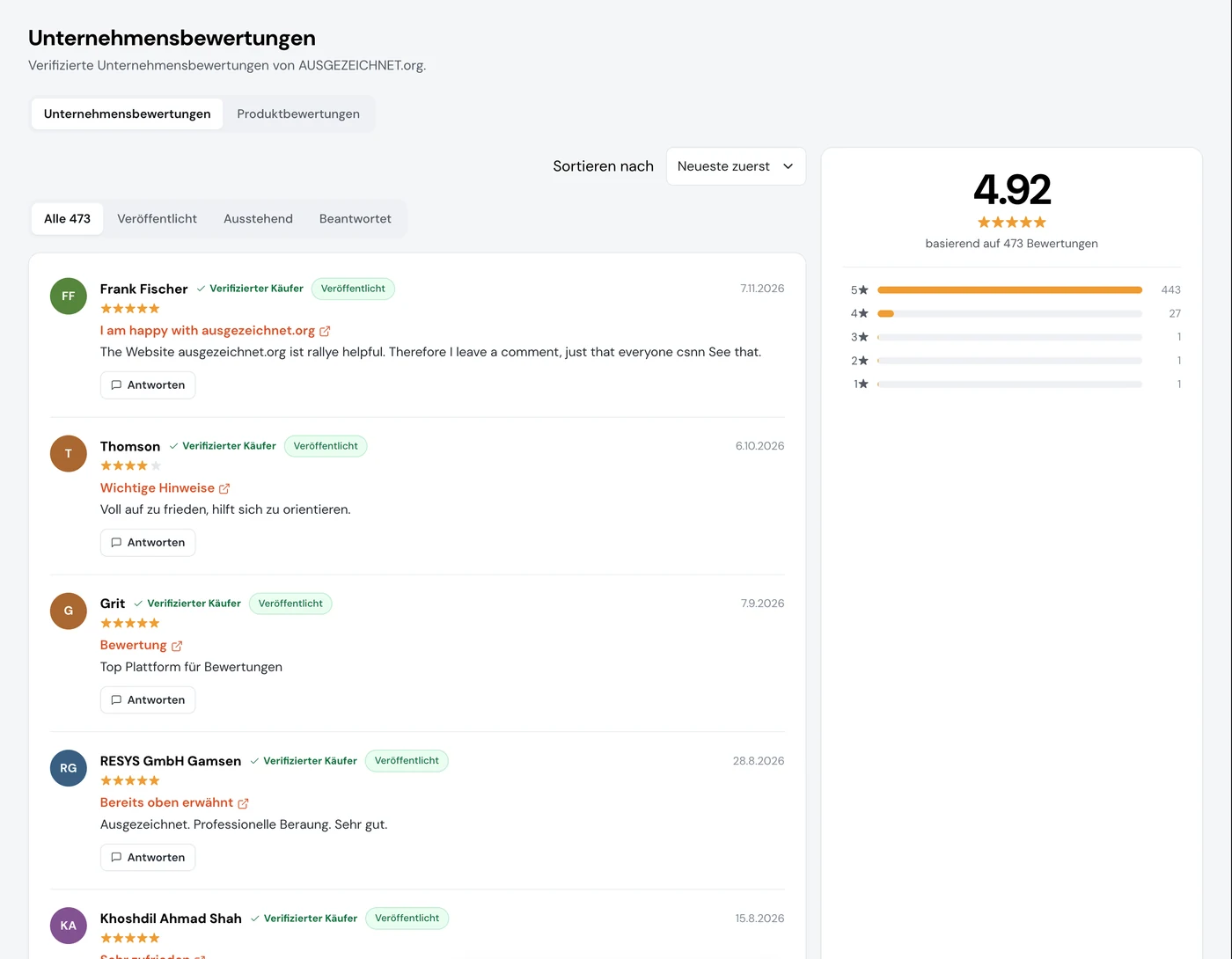
Hier lesen und beantworten Sie Ihre verifizierten Bewertungen von AUSGEZEICHNET.org.
- Tabs „Unternehmensbewertungen“ und „Produktbewertungen“.
- Filter „Alle“, „Veröffentlicht“, „Ausstehend“ und „Beantwortet“.
- Sortieren nach Zum Beispiel „Neueste zuerst“.
- Antworten Über „Antworten“ unter einer Bewertung schreiben Sie eine öffentliche Antwort.
- Übersicht Rechts sehen Sie Ihre Durchschnittsnote und die Verteilung der Sterne.
Bewertungen aus Bestellungen tragen den Hinweis „Verifizierter Käufer“. Ein Klick auf den Titel einer Bewertung öffnet sie auf AUSGEZEICHNET.org.
7. Tarif
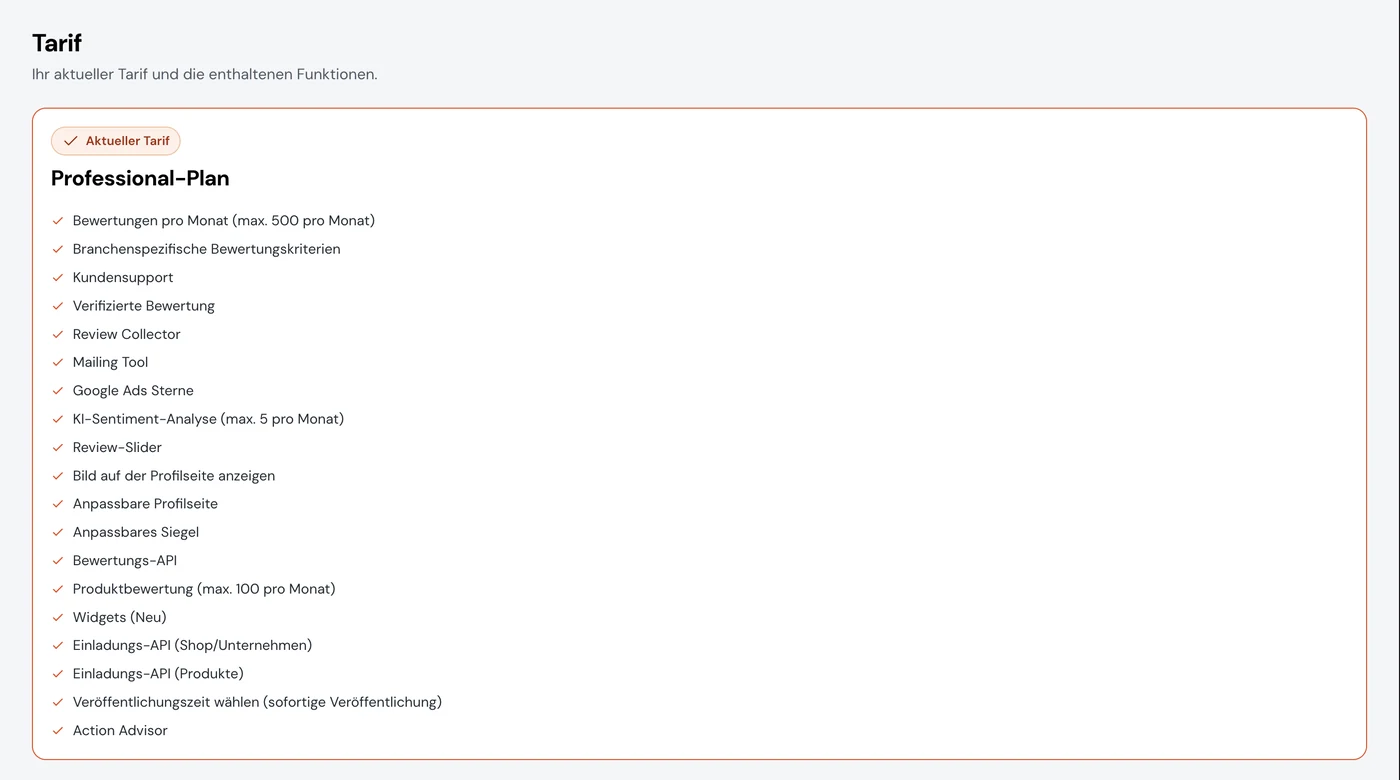
Unter „Tarif“ sehen Sie Ihren aktuellen Tarif und alle enthaltenen Funktionen, zum Beispiel die Zahl der Bewertungen und Produktbewertungen pro Monat, Widgets, Einladungs-API und Action Advisor.
Welche Funktionen dieser Anleitung Ihnen zur Verfügung stehen, hängt von Ihrem Tarif ab. Prüfen Sie hier, ob etwa Produktbewertungen enthalten sind.
8. Einstellungen
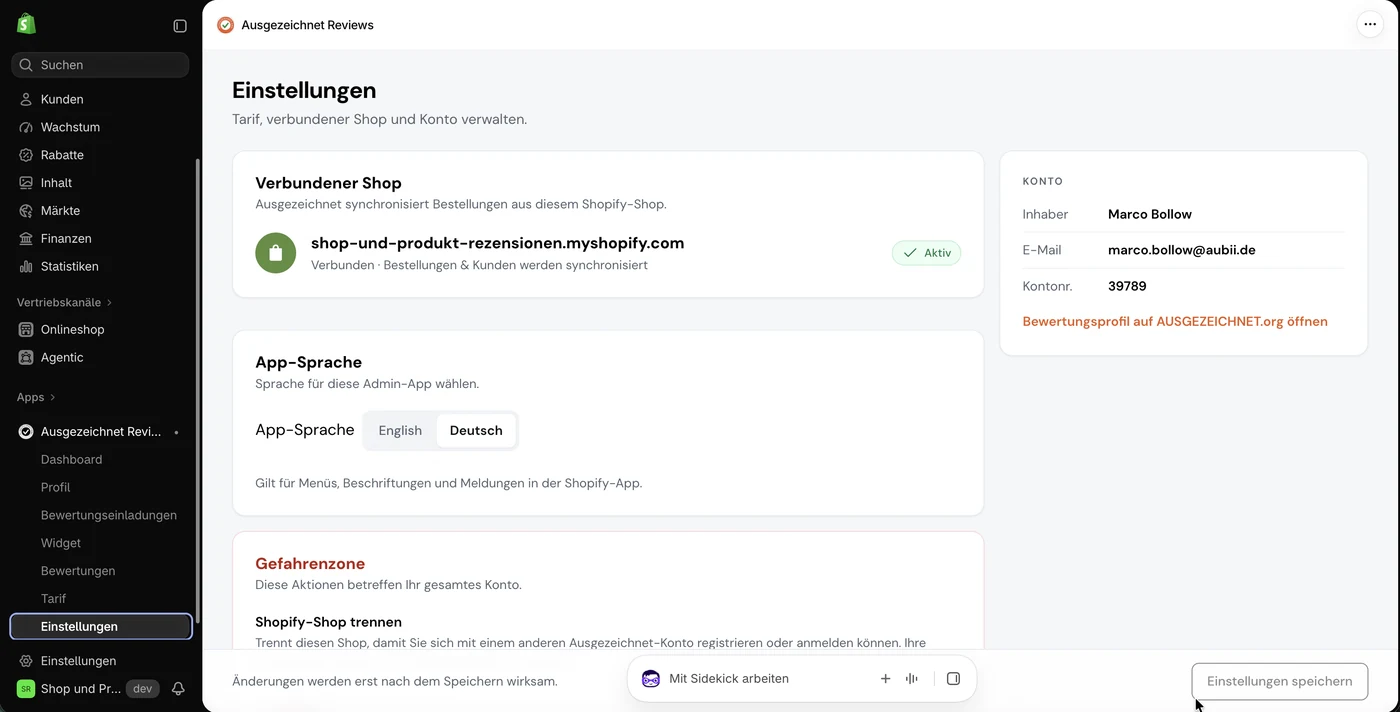
- Verbundener Shop Der Shopify-Shop, aus dem Bestellungen und Kunden synchronisiert werden. „Aktiv“ zeigt, dass die Verbindung steht.
- App-Sprache „English“ oder „Deutsch“. Gilt für Menüs, Beschriftungen und Meldungen in der App, nicht für die Einladungs-E-Mails (siehe 4.2).
- Konto Inhaber, E-Mail und Kontonummer Ihres AUSGEZEICHNET.org-Kontos. Über „Bewertungsprofil auf AUSGEZEICHNET.org öffnen“ gelangen Sie zu Ihrem Profil.
Änderungen werden erst wirksam, wenn Sie auf „Einstellungen speichern“ klicken.
Unter „Gefahrenzone“ können Sie mit „Trennen“ die Verbindung zwischen Ihrem Shopify-Shop und Ihrem AUSGEZEICHNET.org-Konto aufheben, etwa um sich mit einem anderen Konto anzumelden. Ihre Bewertungen bleiben auf AUSGEZEICHNET.org erhalten.