WordPress & WooCommerce Plugin

Mit diversen Extensions

Unser Plugin für die Integration verschiedener Tools:

  • Einbindung der AUSGEZEICHNET.org Siegel und Trust-Badges.
  • Einbindung der Wiedgets für die Präsentation von Score und Bewertungen.
  • Weitere Review-Marketing Tools, inkl. E-Mail Versand via Brevo & AIO/GEO Container.

Hier können Sie die aktuelle Version unseres

WordPress Plugins herunterladen.

v3.1.1 📦 Plugin: Reach & Review 🏢 XCONTOR GmbH · AUSGEZEICHNET.org 🔧 WordPress 5.5+ · PHP 7.4+ · WooCommerce 6.0+ (optional)

Übersicht

Das Plugin besteht aus einem Kern und vier unabhängig aktivierbaren Extensions, die im WordPress-Dashboard unter Reach & Review verwaltet werden.

AUSGEZEICHNET.org

Widgets, Siegel & Bewertungseinsammlung

↳ WooCommerce

Produktbewertungen & Review-Links in WooCommerce-E-Mails

E-Mail Invite

Automatischer Versand von Bewertungseinladungen nach dem Kauf

Review Showcase

Manuelle Anzeige von Bewertungen per Shortcode
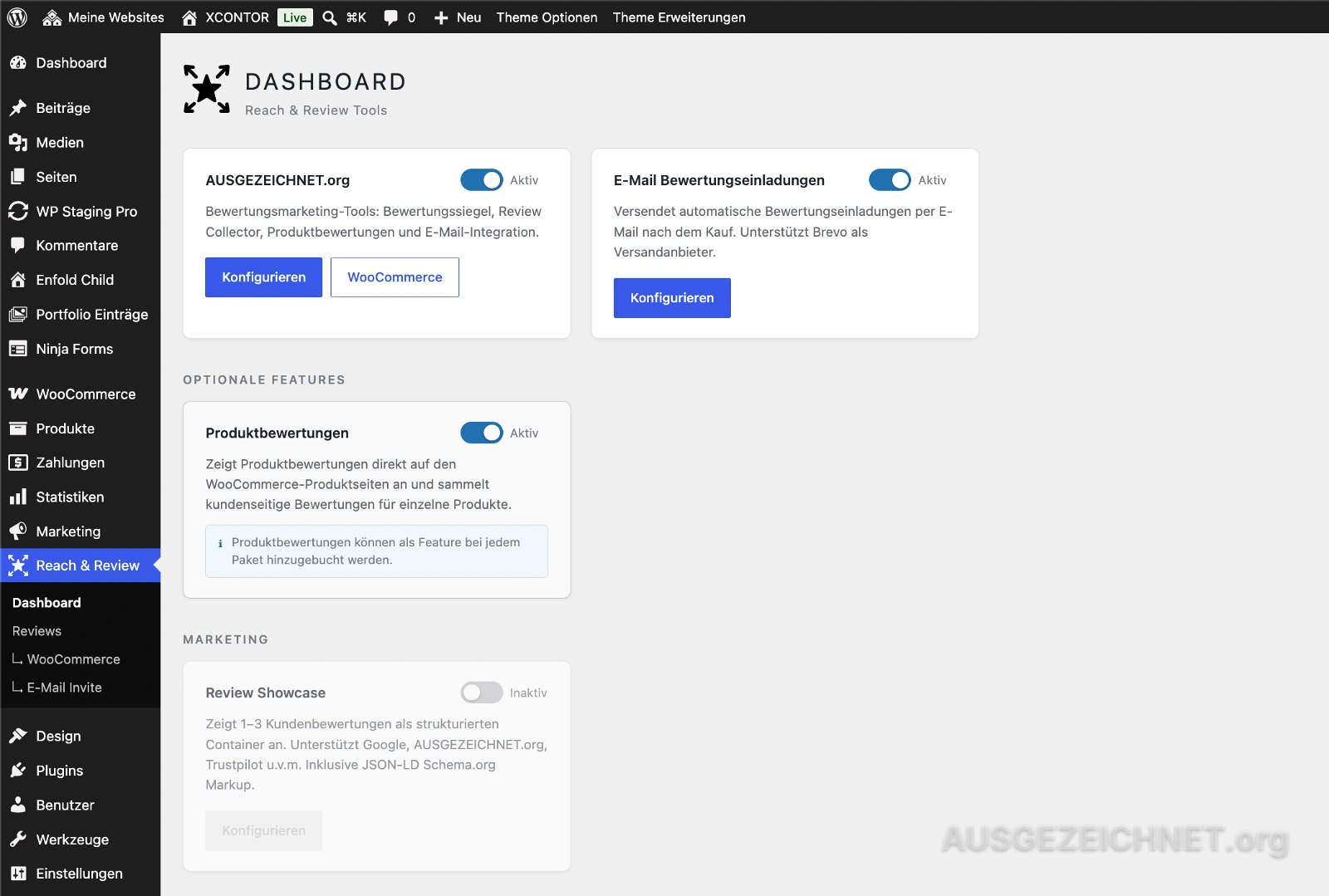
📸 Screenshot-Platzhalter: Dashboard-Übersicht Reach & Review Dashboard-Übersicht

Extension: AUSGEZEICHNET.org

Verbindet den Shop mit der AUSGEZEICHNET.org-Plattform. Die Konfiguration erfolgt unter Reviews → AUSGEZEICHNET.org.
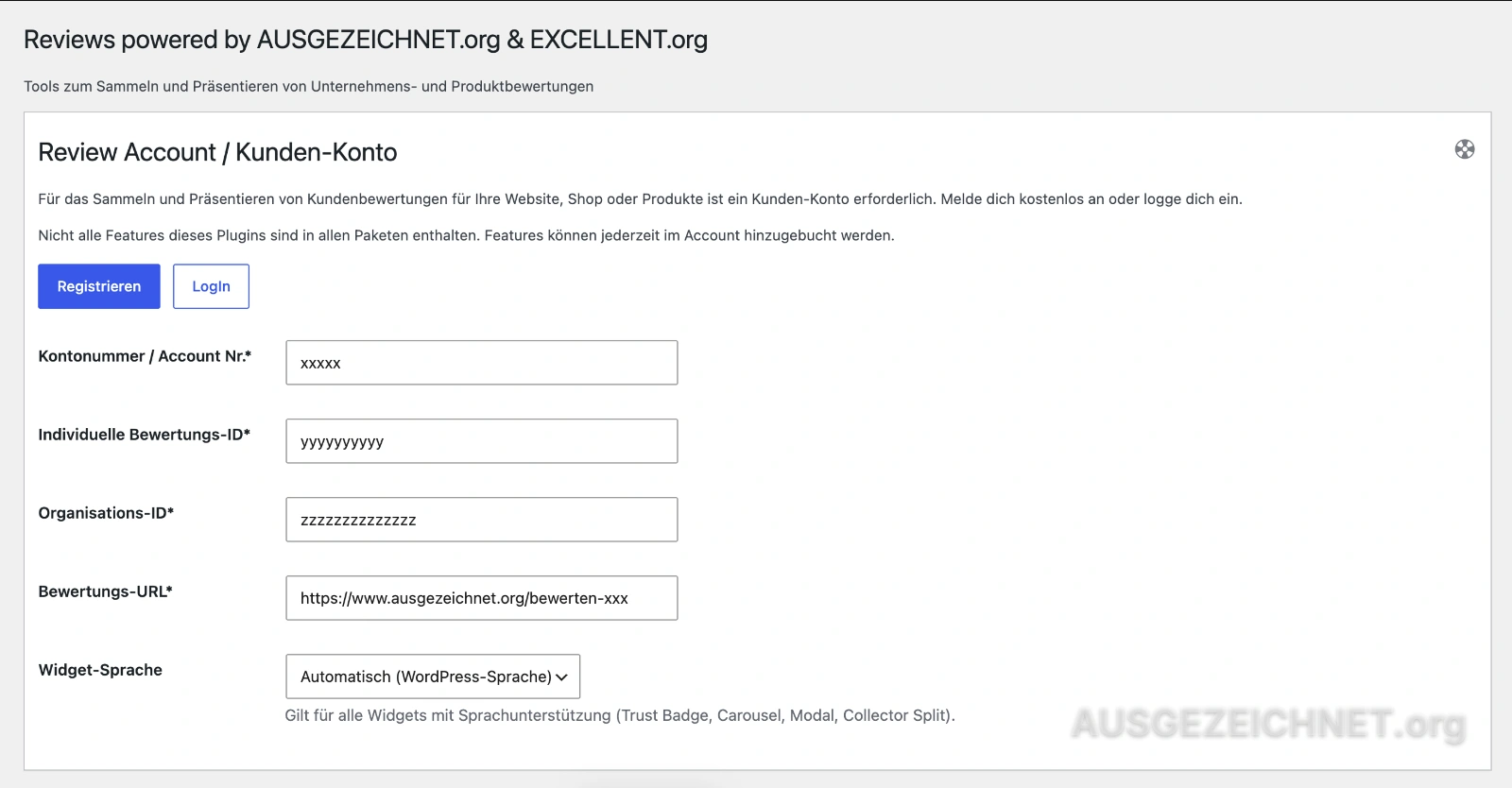
🔑 Pflichtfelder (aus dem AUSGEZEICHNET.org Kundencenter)

  • Kontonummer
  • Bewertungs-ID
  • Organisations-ID
  • Bewertungs-URL
  • Widget-Sprache: Automatisch (WordPress-Sprache), Deutsch oder Englisch
AUSGEZEICHNET.org Einstellungsseite

Widgets & Funktionen

  • Bewertungssiegel Aktivierung per Checkbox · Position: links/rechts · Form: eckig oder rund
  • Trust Badge Variante: Seal, Classic oder Pill · Position: unten rechts/links
    ⚠️ Nicht gleichzeitig mit dem Bewertungssiegel aktiv!
  • Bewertungs-Modal Shortcode: · Variante: Hero oder Toast
  • Review Collector Shortcode: · Variante: Split oder Hero
  • Review-Slider Shortcode im AUSGEZEICHNET.org Dashboard konfigurieren
  • Reviews-Carousel Shortcode: · Variante: Editorial
💡 Seiten ausblenden: Unter den Einstellungen können kommaseparierte Seiten-IDs eingetragen werden – Widgets werden auf diesen Seiten dann nicht geladen.

Extension: WooCommerce

Erscheint als Untermenüpunkt ↳ WooCommerce, sofern WooCommerce aktiv ist.
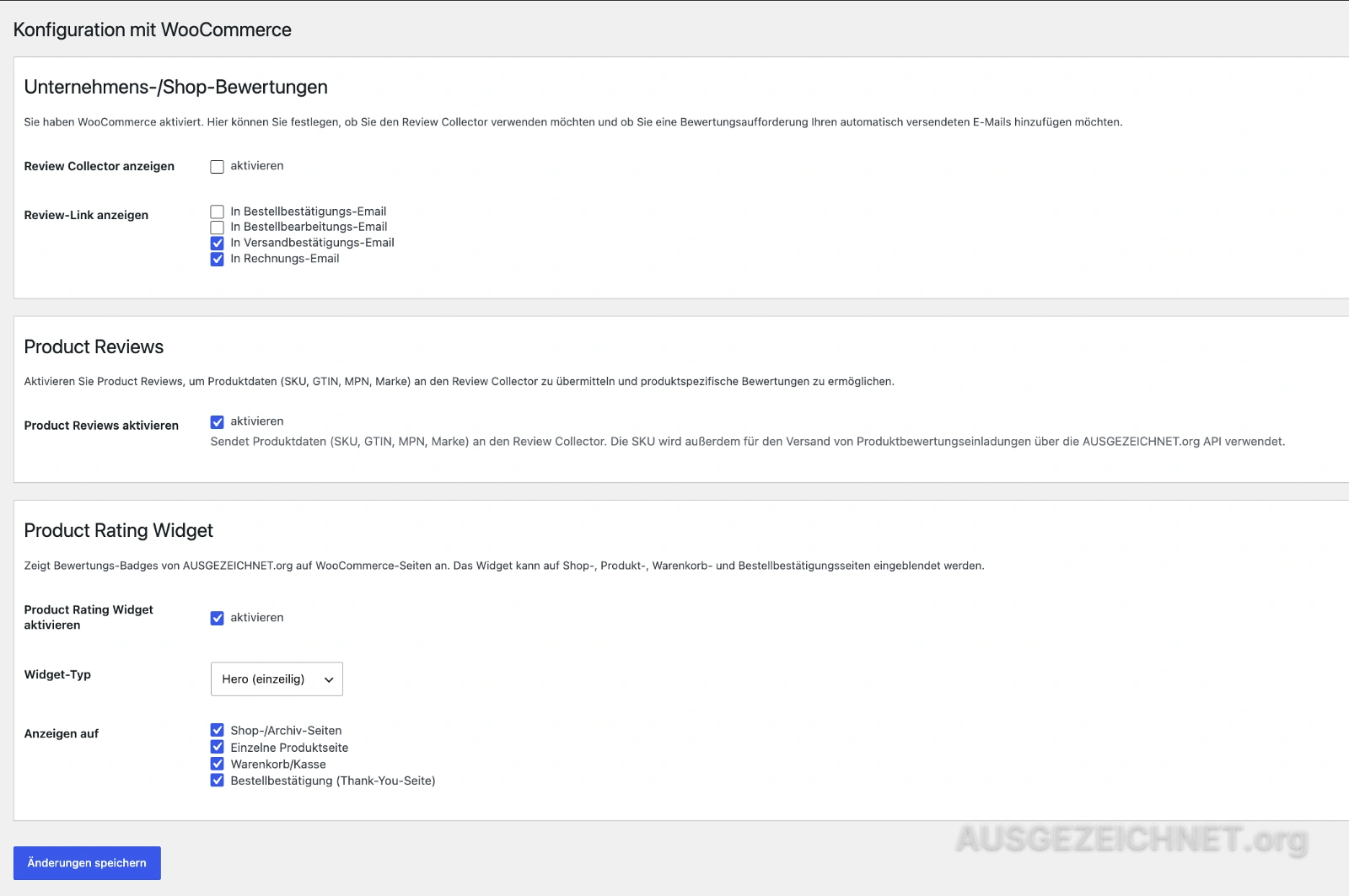
Unternehmens-/Shop-Bewertungen

  • Review Collector anzeigen: Zeigt den AUSGEZEICHNET.org Review Collector im Shop an.
  • Review-Link in E-Mails: Fügt einen personalisierten Bewertungslink in folgende WooCommerce-E-Mails ein:
    • Bestellbestätigung
    • Bestellbearbeitung
    • Versandbestätigung
    • Rechnung
WooCommerce E-Mail Einstellungen

Produktbewertungen

Wenn aktiviert, werden Produktdaten (SKU, GTIN, MPN, Marke) an den Review Collector übermittelt. Dadurch sind Produktbewertungseinladungen über die AUSGEZEICHNET.org API möglich.

Product Rating Widget

Zeigt die AUSGEZEICHNET.org-Produktbewertung direkt im Shop an.

Widget-Typ

  • Badge – zweizeilig
  • Hero – einzeilig
  • Horizontal – Mini-Ansicht

Anzeige auf

  • Shop-/Archivseiten
  • Produktseite
  • Warenkorb & Kasse
  • Bestellbestätigung

Shortcodes

Bewertungsformular direkt auf der Seite:

Bewertungsstatistik und Bewertungsliste:

Parameter sort: latest (neueste zuerst) oder rating (nach Bewertung)
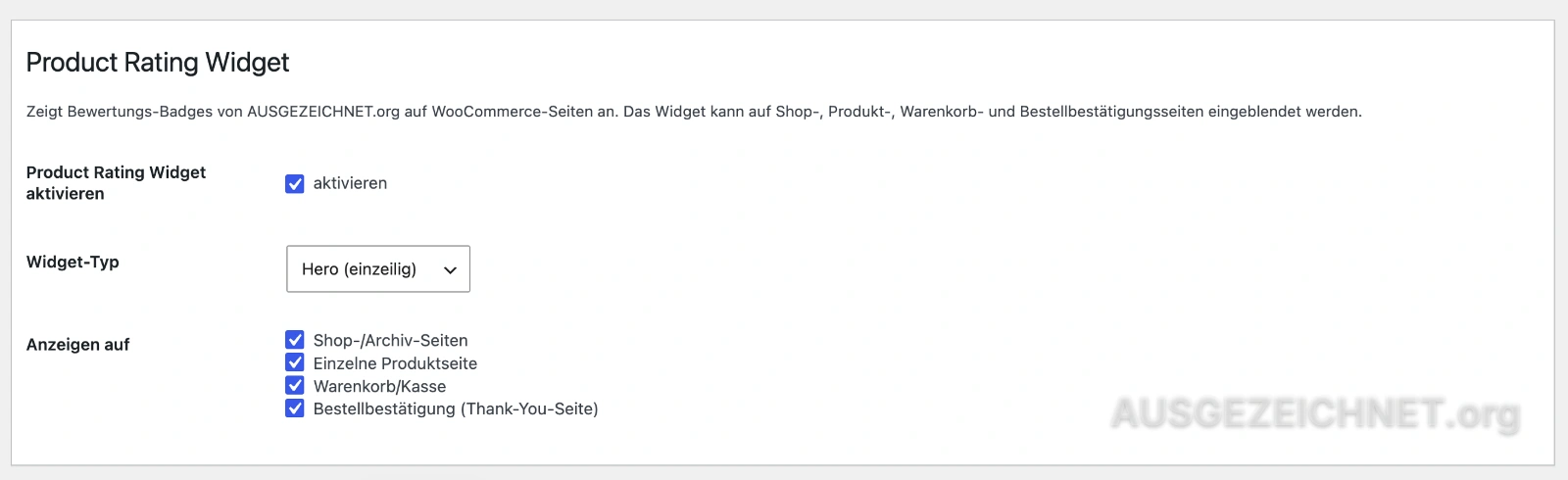
Product Rating Widget im Shop

Extension: E-Mail Invite

Versendet nach dem Kauf automatisch Bewertungseinladungen per E-Mail. Einstellungen unter ↳ E-Mail Invite.

Versandanbieter

Einer der beiden Anbieter muss ausgewählt werden:

Option A – Brevo

API-Zugangsdaten in der wp-config.php hinterlegen:

define('REACH_REVIEW_BREVO_API_KEY', '...');
define('REACH_REVIEW_BREVO_SENDER_EMAIL', '...');
define('REACH_REVIEW_BREVO_SENDER_NAME', '...');
  • E-Mail-Betreff und HTML-Template frei konfigurierbar
  • Verfügbare Template-Variablen:
    • {{customer_firstname}}
    • {{customer_lastname}}
    • {{order_id}}
    • {{order_date}}
    • {{shop_name}}
    • {{rating-url}}
  • WordPress Mail Override (optional): Leitet alle wp_mail()-Aufrufe über Brevo um (mit Fallback auf WordPress-Mail)
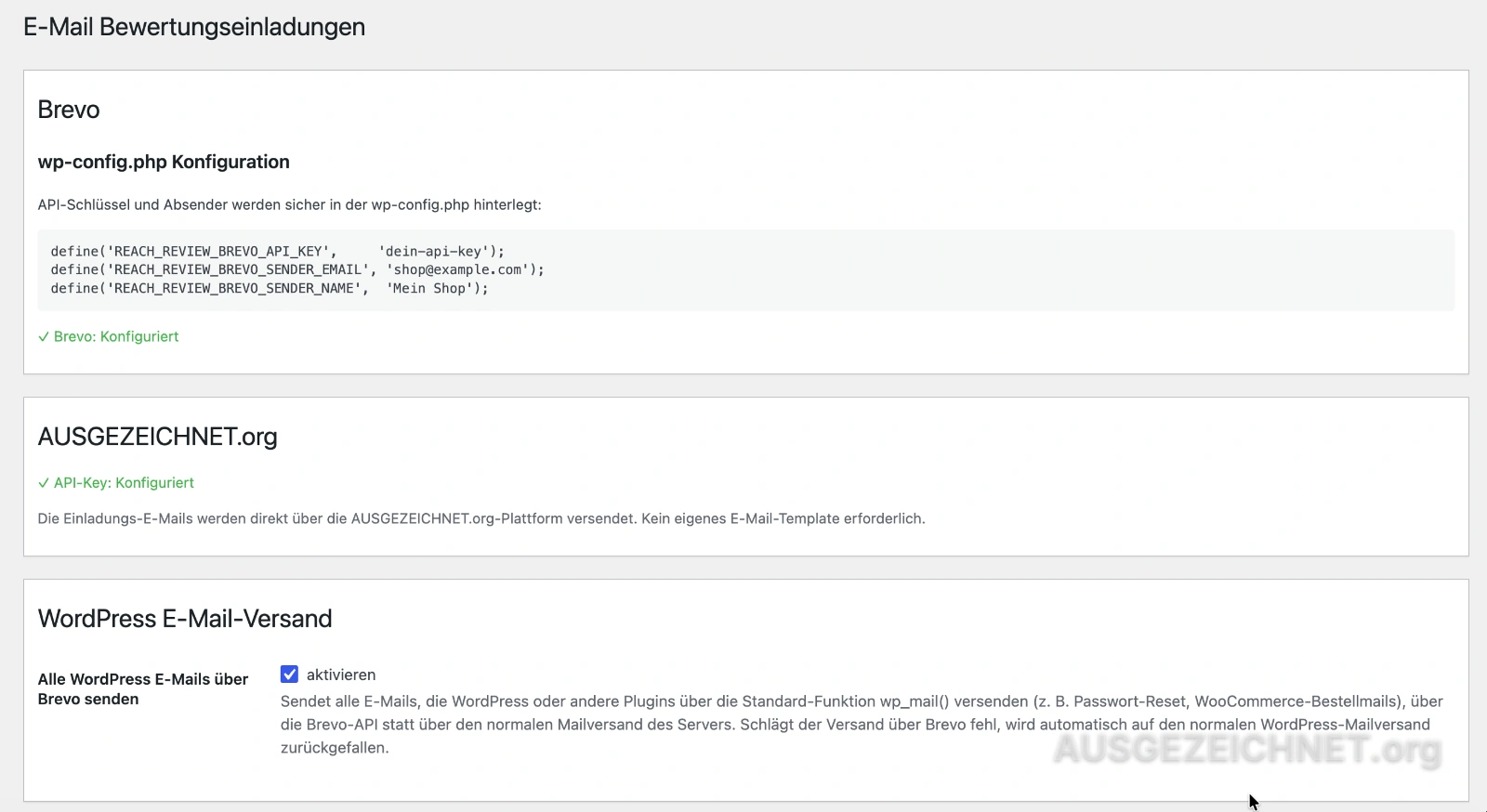
Brevo Einstellungen

Option B – AUSGEZEICHNET.org

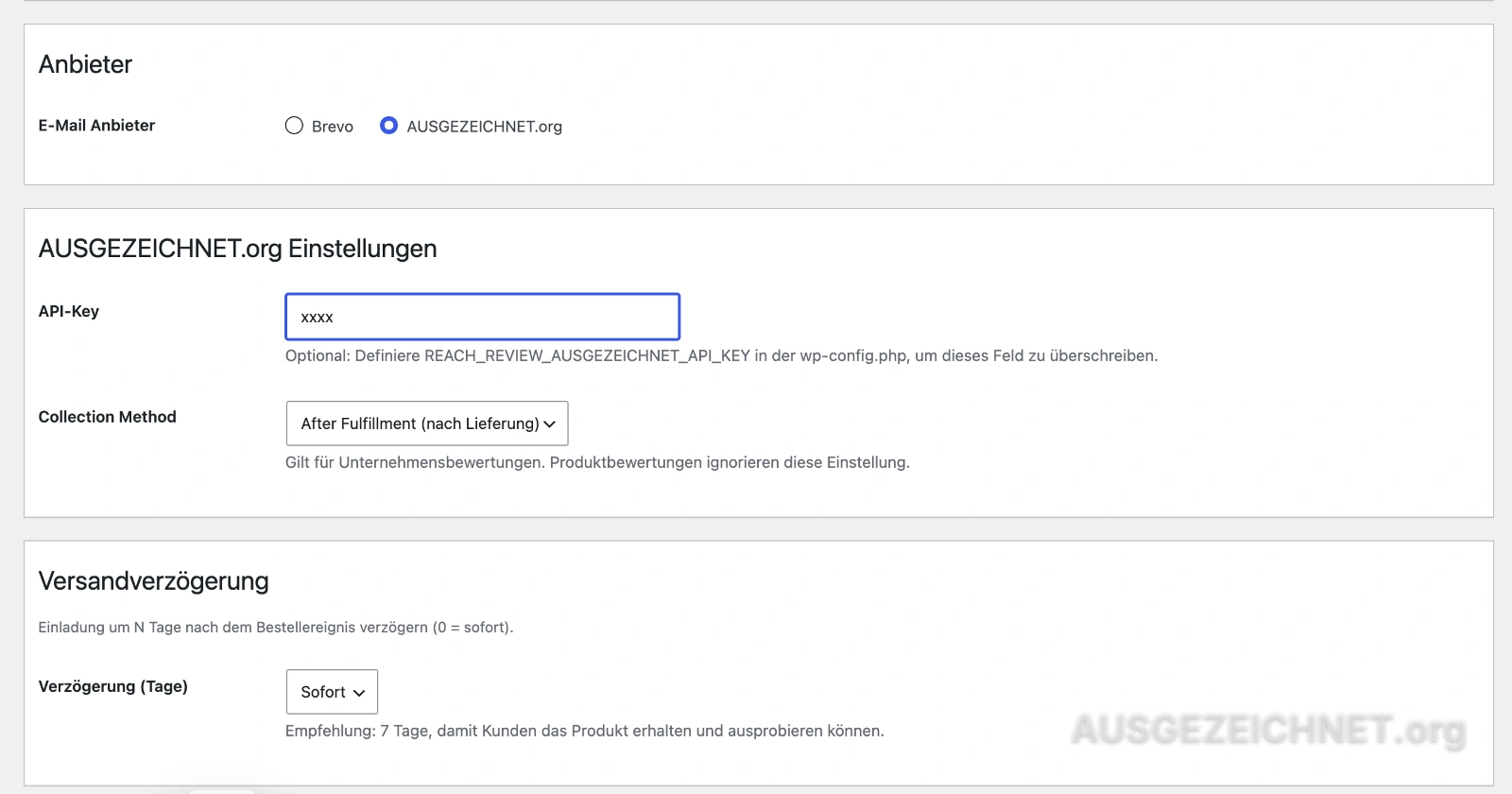
API-Key in der wp-config.php oder direkt in den Einstellungen:

define('REACH_REVIEW_AUSGEZEICHNET_API_KEY', '...');
  • E-Mail-Inhalt wird vollständig von AUSGEZEICHNET.org übernommen
  • Collection Method:
    • after_fulfillment – nach Lieferung
    • point_of_sale – sofort nach dem Kauf
  • Versandverzögerung: 0–7 Tage (empfohlen: 7 Tage, damit das Produkt angekommen ist)
AUSGEZEICHNET.org Invite-Einstellungen

Versandzeitpunkt

⚠️ Mindestens eine der folgenden Optionen muss aktiv sein, sonst werden keine Einladungen verschickt.
  • Nach der Rechnungs-E-Mail – feuert bei Bestellstatus „In Bearbeitung"
  • Nach der Versandbestätigungs-E-Mail – feuert bei Bestellstatus „Abgeschlossen" (empfohlen für digitale & kostenlose Produkte)

Datenschutz

Zustimmung einholen: Zeigt dem Kunden im Checkout eine vorausgewählte Checkbox:

„Ich möchte eine Bewertungseinladung per E-Mail erhalten, gemäß unserer Datenschutzerklärung."

Ohne Zustimmung wird keine Einladung verschickt.
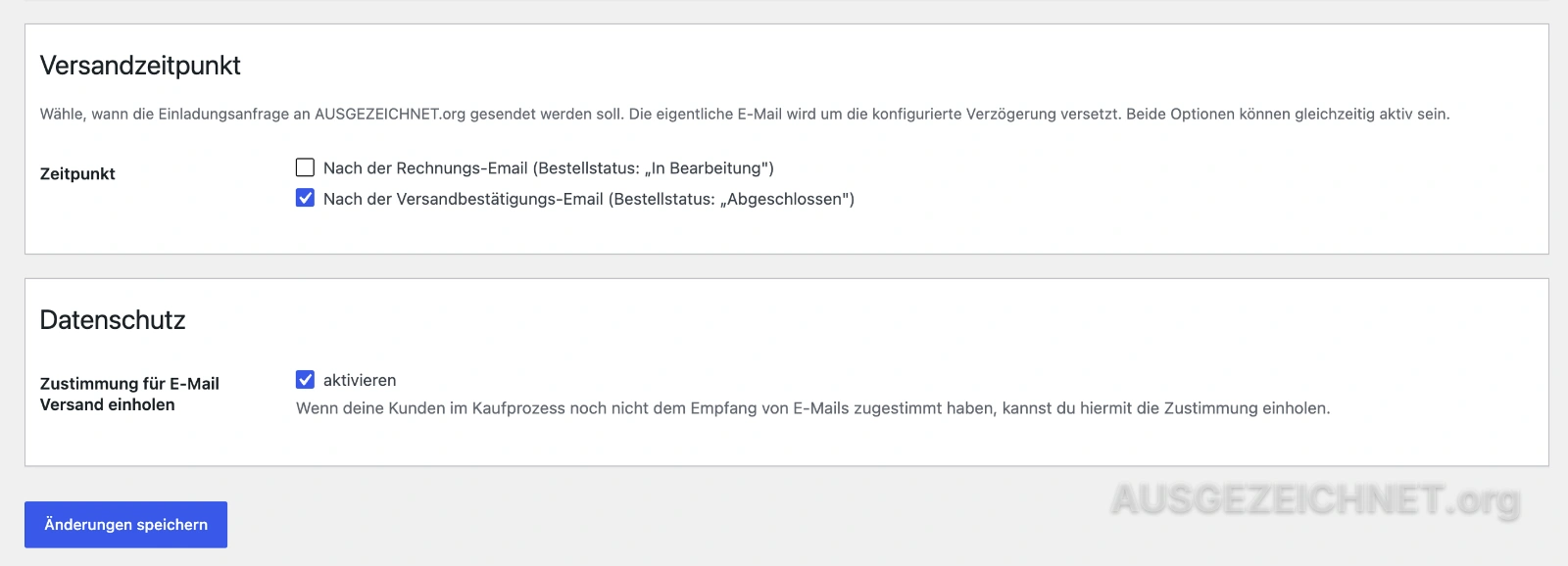
Checkout Datenschutz-Checkbox

Manuelle Unternehmenseinladung

Im unteren Bereich der Einstellungsseite können Einladungen manuell an eine beliebige E-Mail-Adresse gesendet werden – unabhängig von Bestellungen.

🔒 Erfordert das PROFESSIONAL-Paket.

Extension: Review Showcase

Zeigt bis zu 3 unabhängige Bewertungscontainer mit manuell gepflegten Inhalten an.
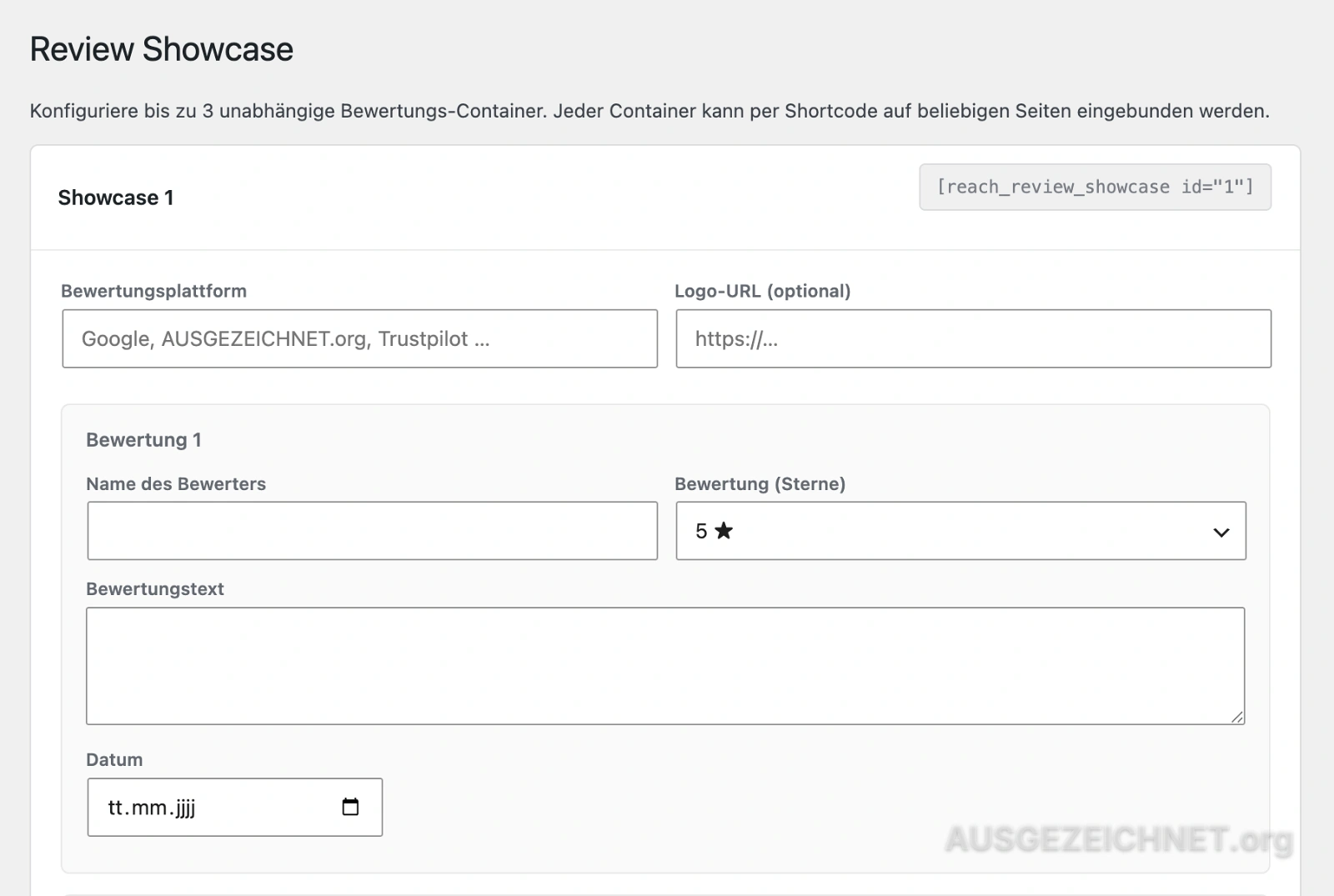
Shortcodes

Konfiguration pro Container

  • Plattformname – z. B. „Google", „Trustpilot", „AUSGEZEICHNET.org"
  • Logo-URL (optional)
  • Bis zu 3 Bewertungen mit:
    • Autorenname
    • Sternebewertung (1–5)
    • Bewertungstext
    • Datum
Review Showcase Konfiguration

Konstanten für wp-config.php

💡 In der wp-config.php hinterlegte Konstanten haben immer Vorrang vor den in den Plugin-Einstellungen gespeicherten Werten.
Konstante Beschreibung
REACH_REVIEW_BREVO_API_KEY API-Key für Brevo
REACH_REVIEW_BREVO_SENDER_EMAIL Absender-E-Mail-Adresse für Brevo
REACH_REVIEW_BREVO_SENDER_NAME Absendername für Brevo
REACH_REVIEW_AUSGEZEICHNET_API_KEY API-Key für AUSGEZEICHNET.org

Installation: So geht´s

Plugin installieren und konfigurieren.

Installation
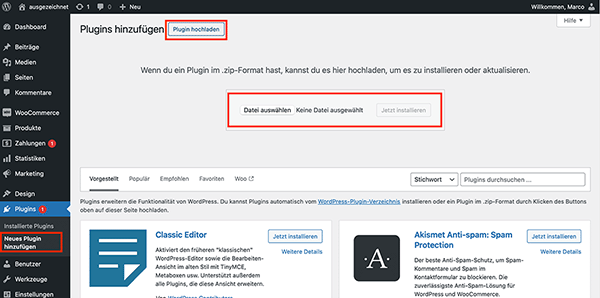
Anleitung

Download

Das WordPress Plugin kann auf der Download Seite im CustomerCenter oder im Kundenbackend heruntergeladen werden.

Installation

  • Plugin hochladen
  • Neues Plugin hinzufügen
  • Plugin hochladen
  • Datei auswählen
  • Jetzt installieren

Plugin aktivieren

Entweder direkt nach abgeschlossener Installation
Oder im Bereich Plugins

Weitere Informationen

Brevo Integration

Wenn Sie für eingehende Verbindungen IPs whitelisten müssen, finden Sie die Informtionen für Brevo hier.