Video-Bewertungen
Video Reviews für Kundenvertrauen und GEO Sichtbarkeit
Video Reviews für Kundenvertrauen und GEO Sichtbarkeit
Mit Video-Bewertungen erzählen Ihre Kundinnen und Kunden in bis zu 30 Sekunden mit eigener Stimme, wie sie Ihr Unternehmen erlebt haben. Sie laden per E-Mail ein, Ihre Kunden nehmen das Video direkt im Browser auf, und nach der Prüfung durch unser Team erscheint es in Ihrem Bewertungsprofil und auf YouTube. Diese Seite erklärt den gesamten Ablauf Schritt für Schritt.
Eine Video-Bewertung ist eine vollwertige Bewertung mit Sternen, Überschrift und einem kurzen Video. Interessenten sehen ein echtes Gesicht und hören eine echte Stimme. Das wirkt glaubwürdiger als Text allein und bleibt länger im Gedächtnis.
Sie buchen so viele Video-Bewertung Slots, wie Sie Videos sammeln möchten. Ein Slot steht für eine Video-Bewertung.
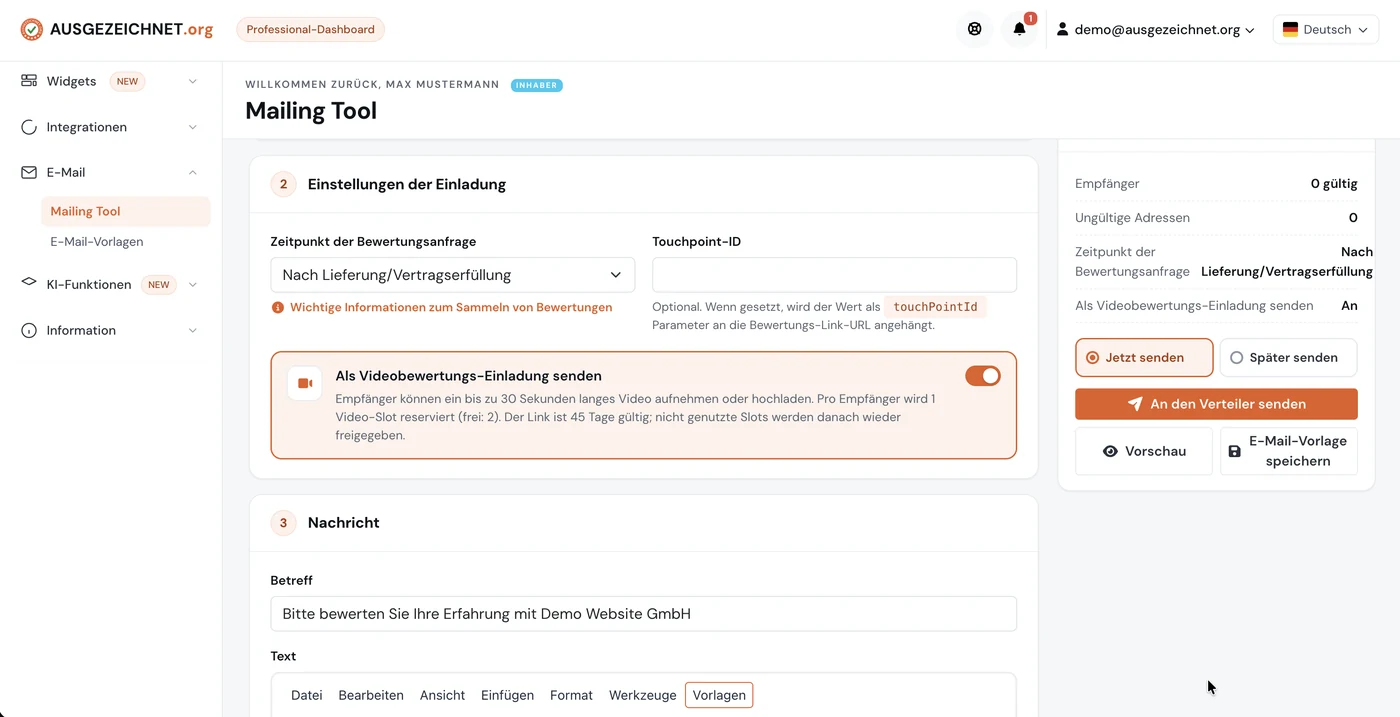
Im Mailing Tool senden Sie eine Videobewertungs-Einladung. Jede Einladung reserviert einen Slot. Der persönliche Link ist 45 Tage gültig.
Ihr Kunde nimmt bis zu 30 Sekunden auf oder lädt ein Video hoch, vergibt Sterne und sendet ab.
Unser Team prüft das Video. Den Stand sehen Sie jederzeit unter Video-Bewertungen.
Das Video erscheint in Ihrem Profil und auf YouTube. Der Slot ist verbraucht.
Ihr Kunde erhält einen Hinweis per E-Mail und nimmt über denselben Link neu auf. Weiter bei Schritt 3.
Das Video wird nicht veröffentlicht. Der Slot steht Ihnen wieder zur Verfügung.
Alternativ zu Schritt 2 und 3 können Sie ein fertiges Video auch selbst einreichen, zum Beispiel ein Kundeninterview, das Sie gemeinsam aufgenommen haben (siehe Abschnitt 8).
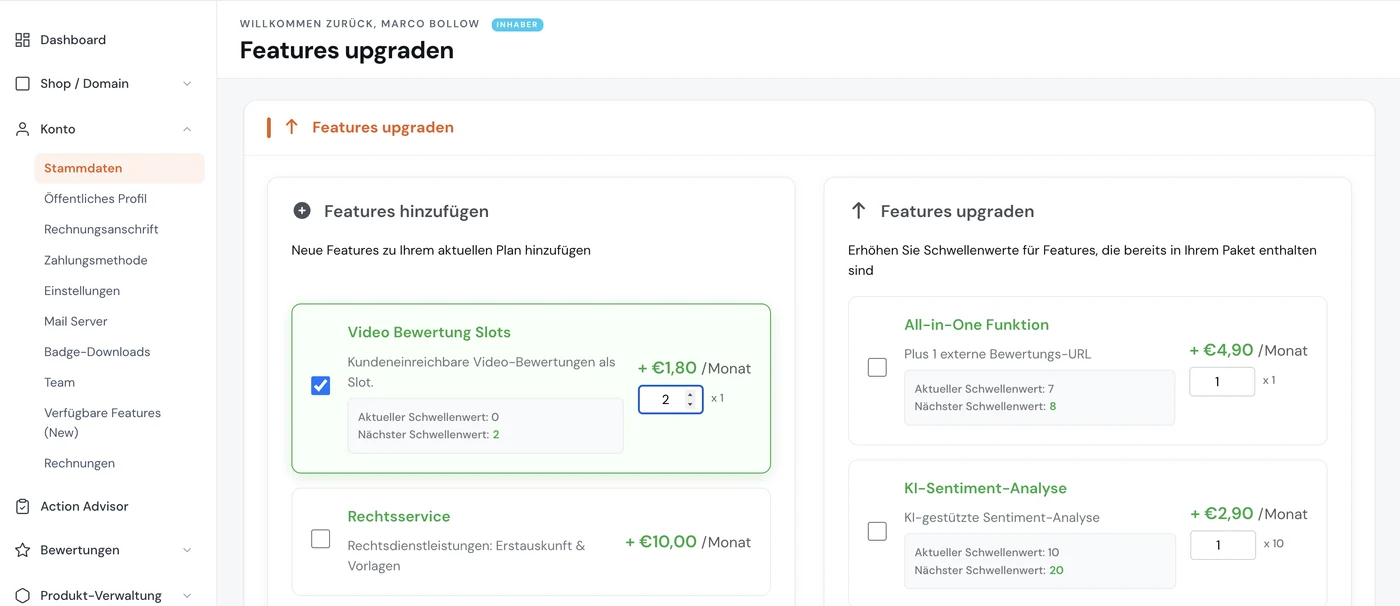
Video-Bewertungen werden über Slots gebucht und monatlich abgerechnet. Ein Slot entspricht einer Video-Bewertung.
Wie viele Slots Sie haben, sehen Sie danach unter „Video-Bewertungen“ in der „Slot-Übersicht“:
Zu einer Video-Bewertung gelangen Ihre Kunden ausschließlich über eine persönliche Einladung. Im öffentlichen Profil gibt es keinen eigenen Button dafür.
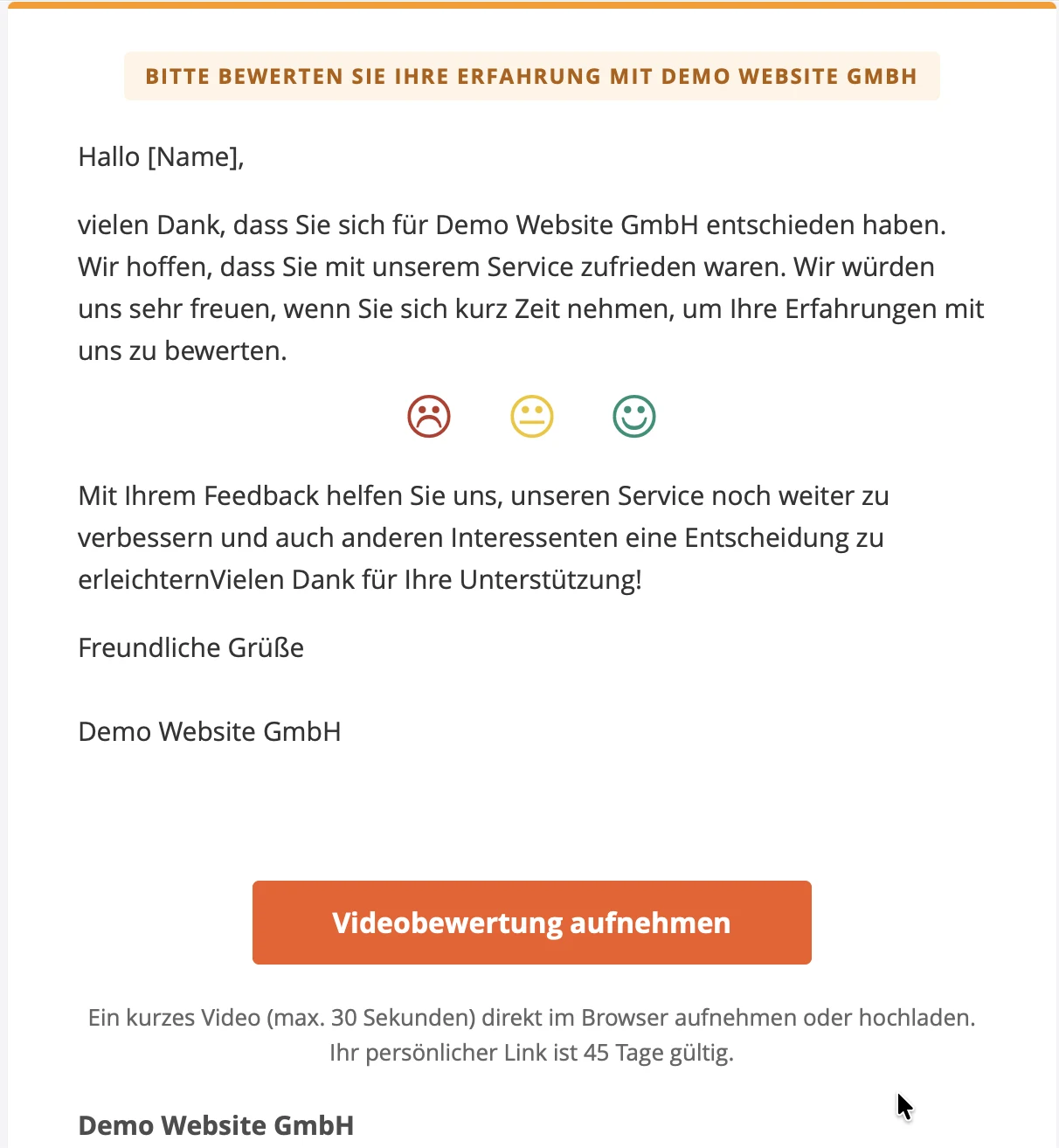
Ihre Kunden erhalten Ihre gewohnte Einladung, ergänzt um den Button „Videobewertung aufnehmen“ und einen kurzen Hinweis: bis zu 30 Sekunden, direkt im Browser aufnehmen oder hochladen, Link 45 Tage gültig.
Nach dem Klick auf den Button öffnet sich eine Aufnahmeseite mit Ihrem Firmennamen und Logo. Die drei Schritte oben auf der Seite führen Ihren Kunden durch den Ablauf. Kennen Sie diese Seite, können Sie Rückfragen Ihrer Kunden schnell beantworten.
Rechts sieht Ihr Kunde „Ein paar Tipps“: was er bewertet, wie seine Erfahrung war und was andere wissen sollten. Dazu der Hinweis, an einem ruhigen Ort ins Licht zu schauen und jegliche Musik auszuschalten.
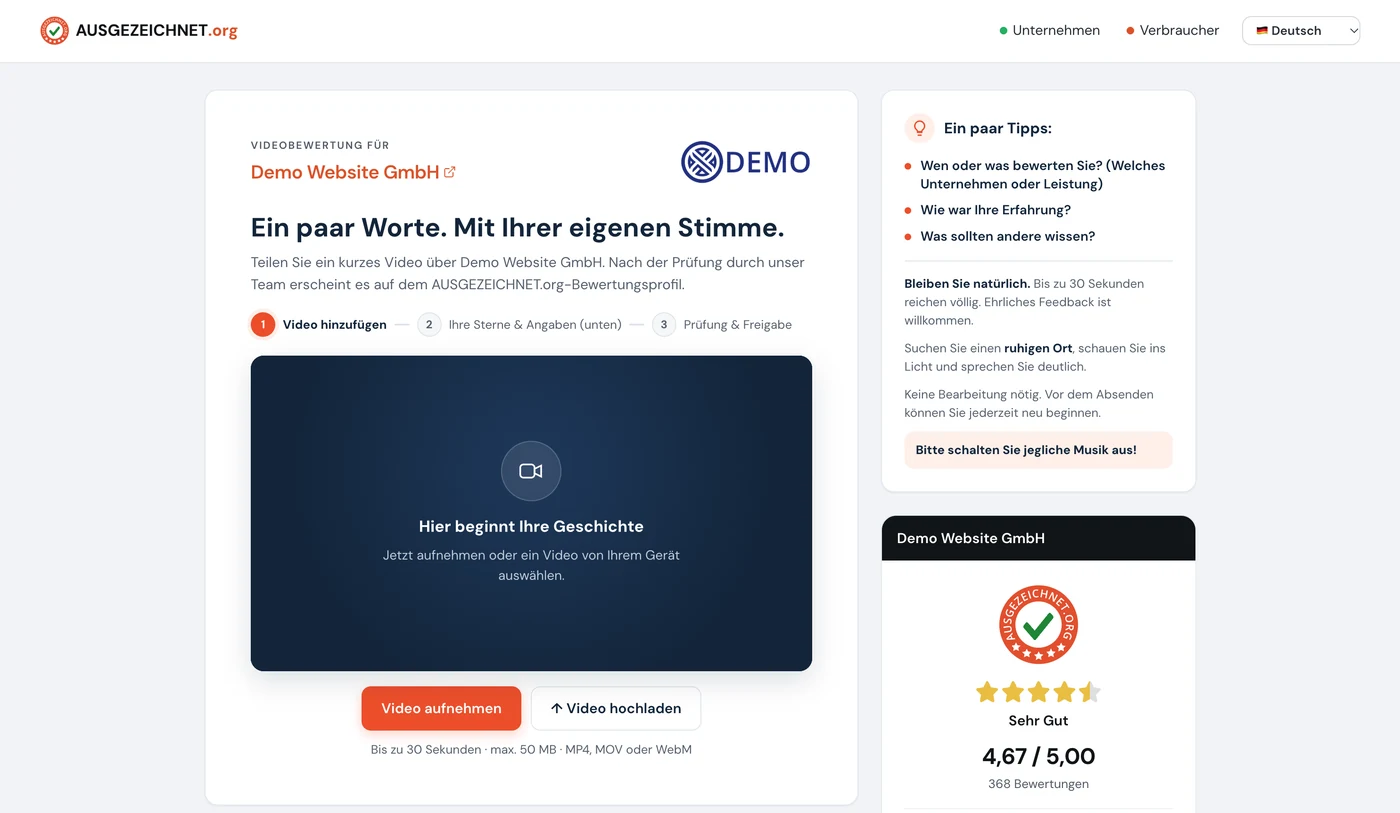
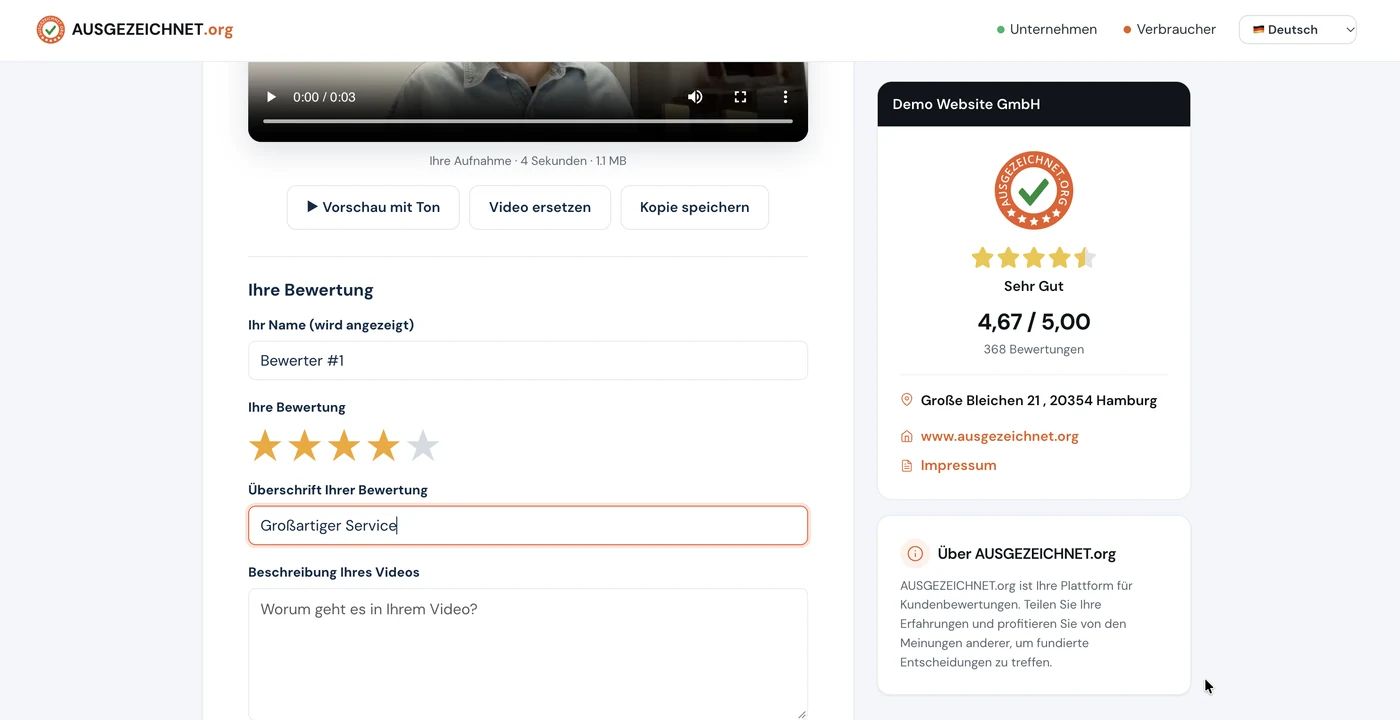
Nach der Aufnahme kann Ihr Kunde das Video mit „Vorschau mit Ton“ ansehen, mit „Video ersetzen“ neu beginnen oder mit „Kopie speichern“ eine Kopie auf seinem Gerät behalten. Das Video bleibt bis zum Absenden auf seinem Gerät.
Anschließend füllt er aus:
Vor dem Absenden bestätigt Ihr Kunde, dass er eine eigene Erfahrung schildert, volljährig ist und keine fremden Inhalte verwendet, und er stimmt der Veröffentlichung zu. Pro Einladung kann ein Video eingereicht werden.
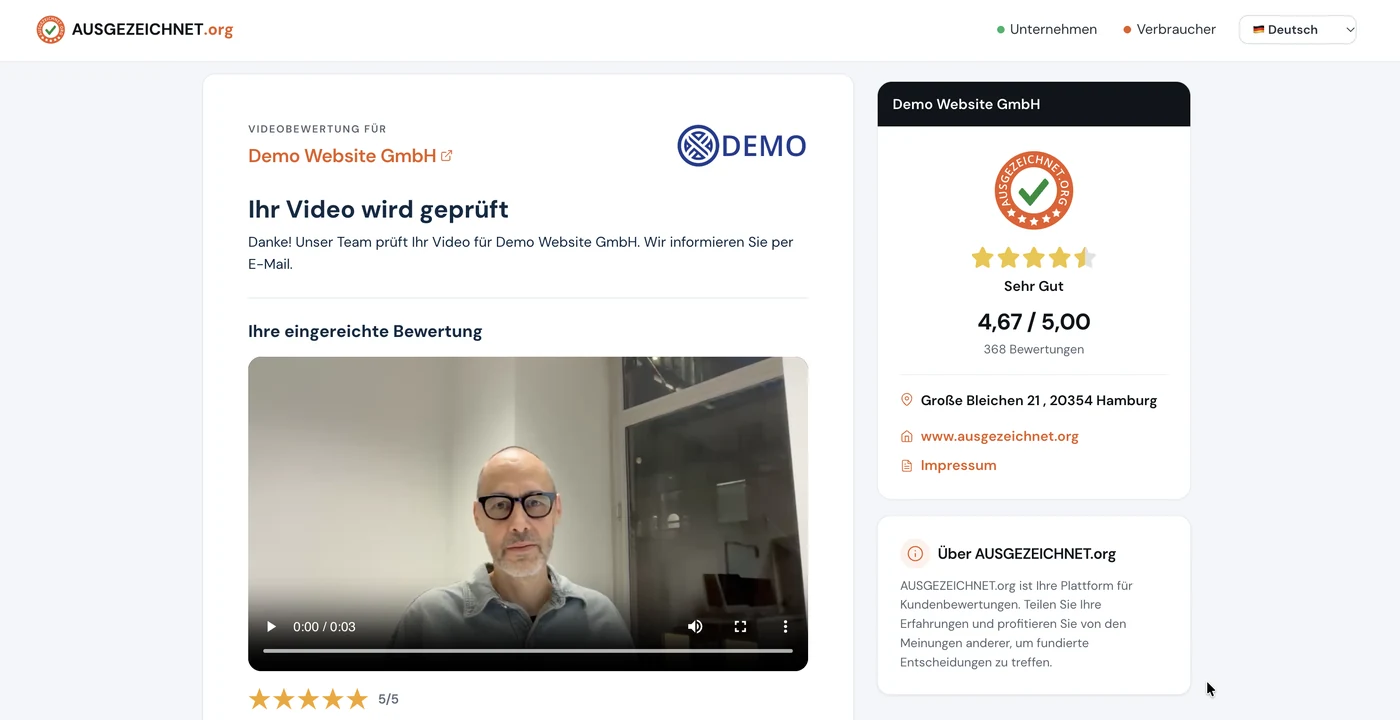
Nach dem Absenden sieht Ihr Kunde „Ihr Video wird geprüft“ mit seiner eingereichten Bewertung. Über das Ergebnis der Prüfung informieren wir ihn per E-Mail.
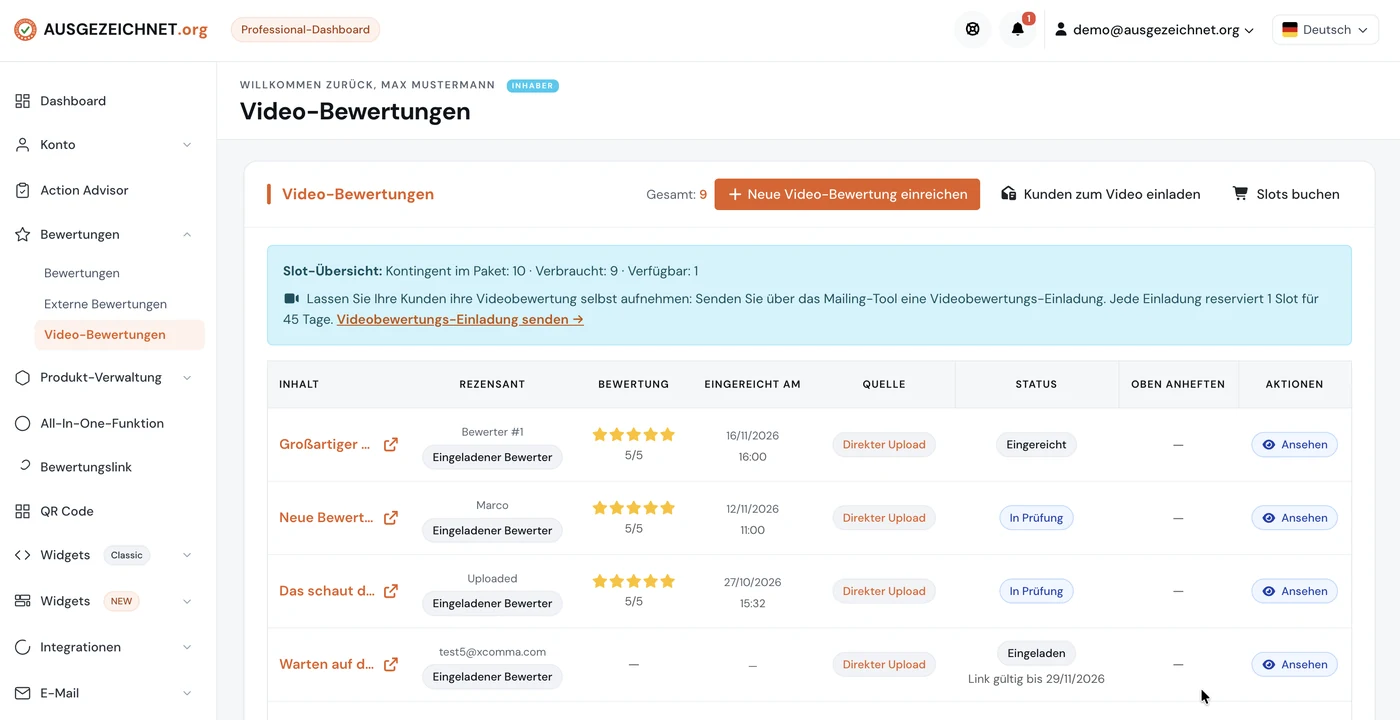
Unter „Bewertungen“ → „Video-Bewertungen“ sehen Sie alle Einladungen und Videos mit Inhalt, Rezensent, Bewertung, Datum, Quelle und Status.
| Status | Bedeutung | Slot |
|---|---|---|
| „Eingeladen“ | Die Einladung ist verschickt. Darunter steht, bis wann der Link gültig ist. | reserviert |
| „Eingereicht“ | Ihr Kunde hat sein Video abgesendet. | reserviert |
| „In Prüfung“ | Unser Team prüft das Video. | reserviert |
| Freigegeben | Das Video ist veröffentlicht. | verbraucht |
| Änderung angefordert | Ihr Kunde kann über denselben Link ein neues Video senden. | reserviert |
| Abgelehnt | Das Video wird nicht veröffentlicht. | wieder verfügbar |
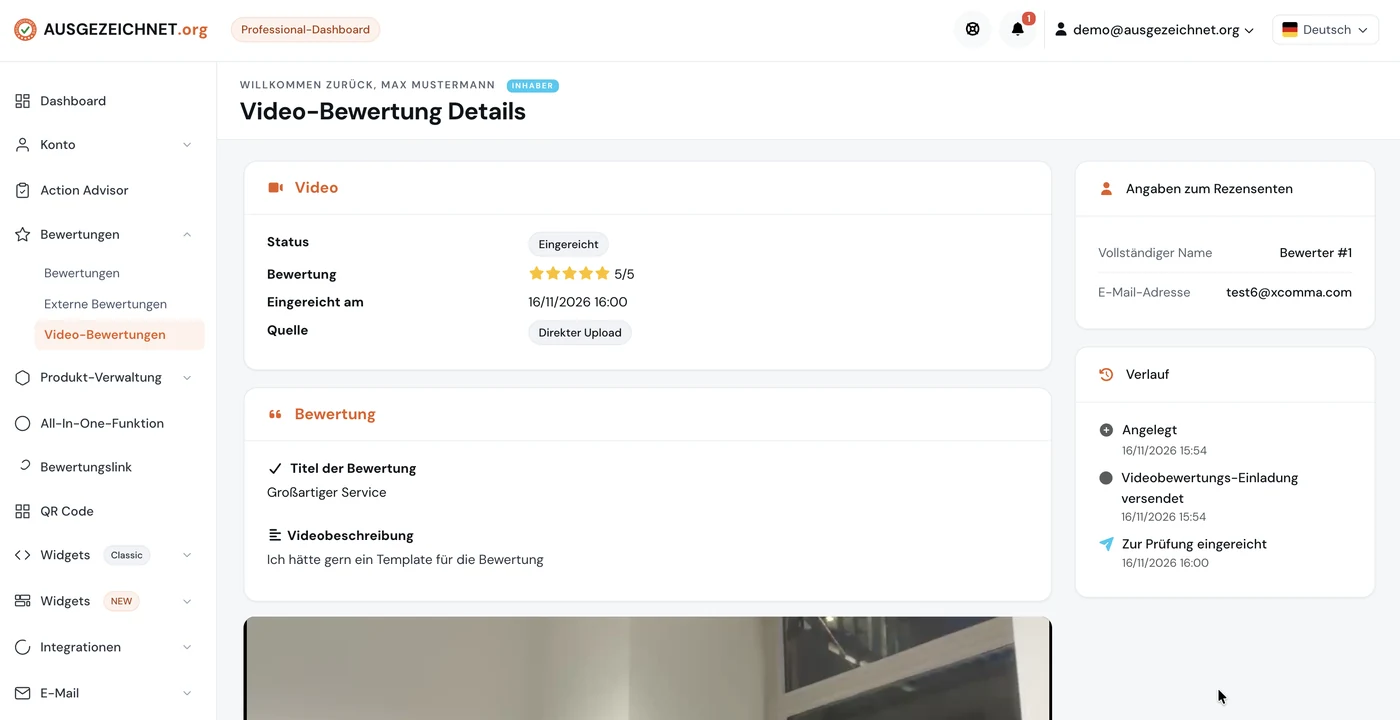
Mit „Ansehen“ öffnen Sie die „Video-Bewertung Details“: das Video, Status, Sterne, Datum und Quelle, Titel und „Videobeschreibung“, die „Angaben zum Rezensenten“ sowie den „Verlauf“ mit allen Schritten von der Einladung bis zur Prüfung.
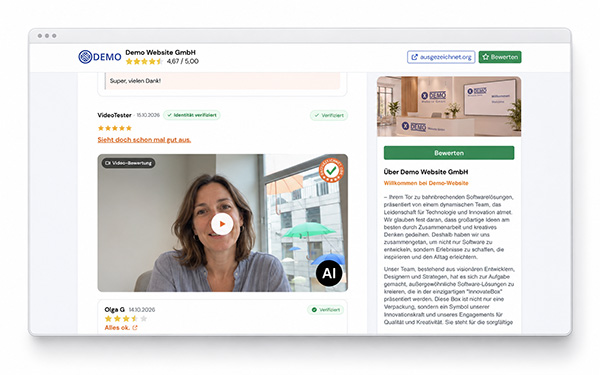
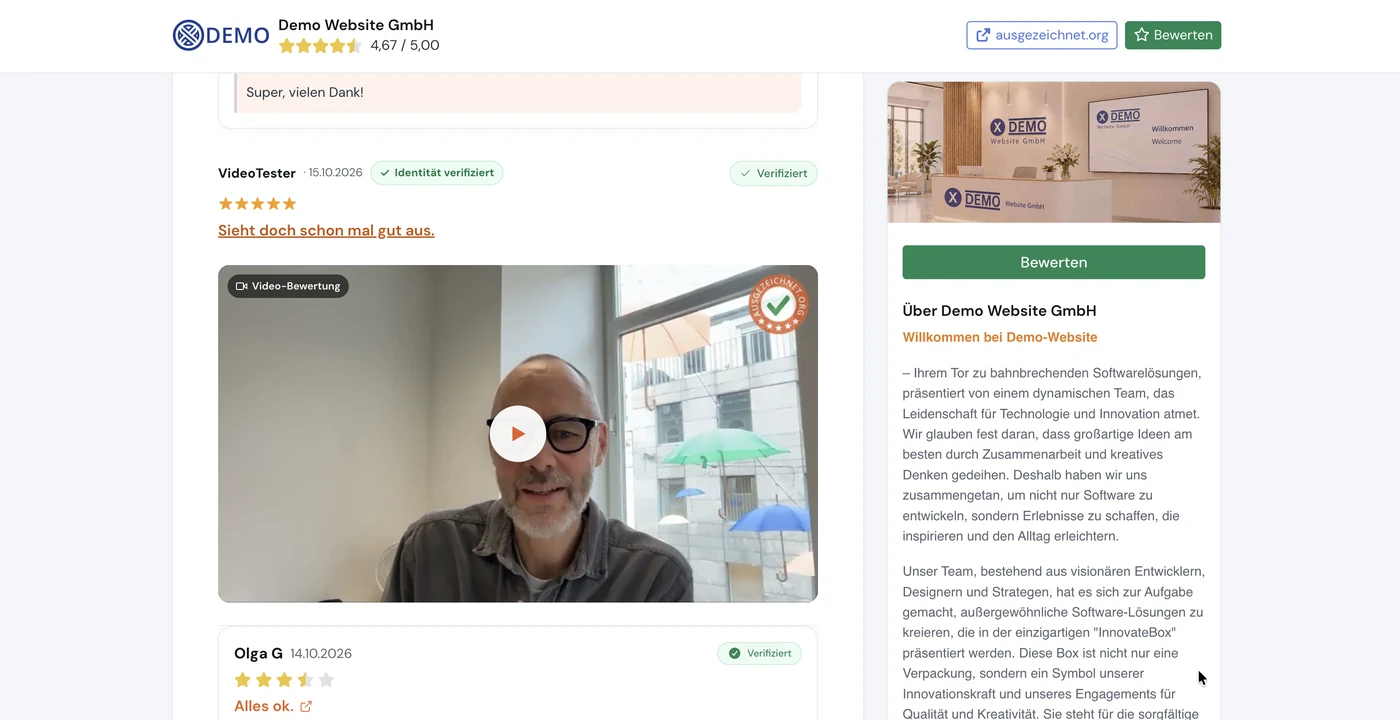
Freigegebene Video-Bewertungen erscheinen in Ihrem Bewertungsprofil zwischen Ihren anderen Bewertungen, mit Name, Datum, Sternen, Überschrift und dem Video. Die Kennzeichnung „Video-Bewertung“ und das AUSGEZEICHNET.org-Siegel im Video zeigen, dass es sich um eine geprüfte Bewertung handelt.
In der Übersicht unter „Video-Bewertungen“ können Sie freigegebene Videos über die Spalte „Oben anheften“ hervorheben.
Freigegebene Video-Bewertungen veröffentlichen wir zusätzlich auf dem YouTube-Kanal von AUSGEZEICHNET.org. YouTube-Videos werden von Google gut erfasst und können auch von KI-gestützten Suchen als Quelle genutzt werden. Entscheidend ist dabei der Text zum Video: Suchmaschinen und KI verstehen den Inhalt eines Videos vor allem über Titel und Beschreibung.
Neben der Einladung können Sie über „Neue Video-Bewertung einreichen“ ein fertiges Video selbst hochladen, zum Beispiel ein Interview, das Sie mit einer Kundin oder einem Kunden aufgenommen haben. Auch dafür benötigen Sie einen freien Slot, und auch dieses Video wird vor der Veröffentlichung geprüft.
Für die Beschreibung steht Ihnen eine Vorlage zur Verfügung. Sie ist so aufgebaut, dass Suchmaschinen und KI die wichtigsten Aussagen leicht erfassen und zitieren können:
Braucht mein Kunde ein Konto oder eine App?
Nein. Die Aufnahme funktioniert direkt im Browser über den persönlichen Link.
Was passiert, wenn mein Kunde nicht reagiert?
Der Link ist 45 Tage gültig. Danach kann über diese Einladung kein Video mehr eingereicht werden.
Kann mein Kunde sein Video vor dem Absenden ansehen?
Ja. Er kann es mit Ton abspielen, beliebig oft ersetzen und erst dann absenden.
Wird jedes Video veröffentlicht?
Nein. Jedes Video wird von unserem Team geprüft. Videos mit unzureichender Qualität, Hintergrundmusik oder fremden Inhalten können abgelehnt werden oder zurück zur Überarbeitung gehen.
Was ist der Unterschied zum Image-Video?
Das Image-Video / Testimonial ist ein eigenes Zusatzfeature für ein selbst produziertes Video im oberen Bereich Ihres Profils. Video-Bewertungen stammen von Ihren Kunden, werden geprüft und zählen als Bewertung.
